


Priečinok s fotkami
Priečinok s fotkami v BandiViewe vám umožňuje kopírovať alebo presúvať fotosúbor, ktorý si prezeráte, priamo do prednastaveného priečinka. Možno to využiť na zhromažďovanie obľúbených snímok alebo na triedenie fotiek do priečinkov počas ich postupného prezerania.
Kde sa nachádza Priečinok s fotkami?
Kliknite na možnosť Kopírovať do v pravom hornom rohu okna, čím na pravej strane otvoríte panel Priečinok s fotkami. Stlačením klávesov Alt + P ho otvoríte alebo zatvoríte. Táto skratka funguje aj vtedy, keď je ponuka skrytá, pretože okno je príliš malé.
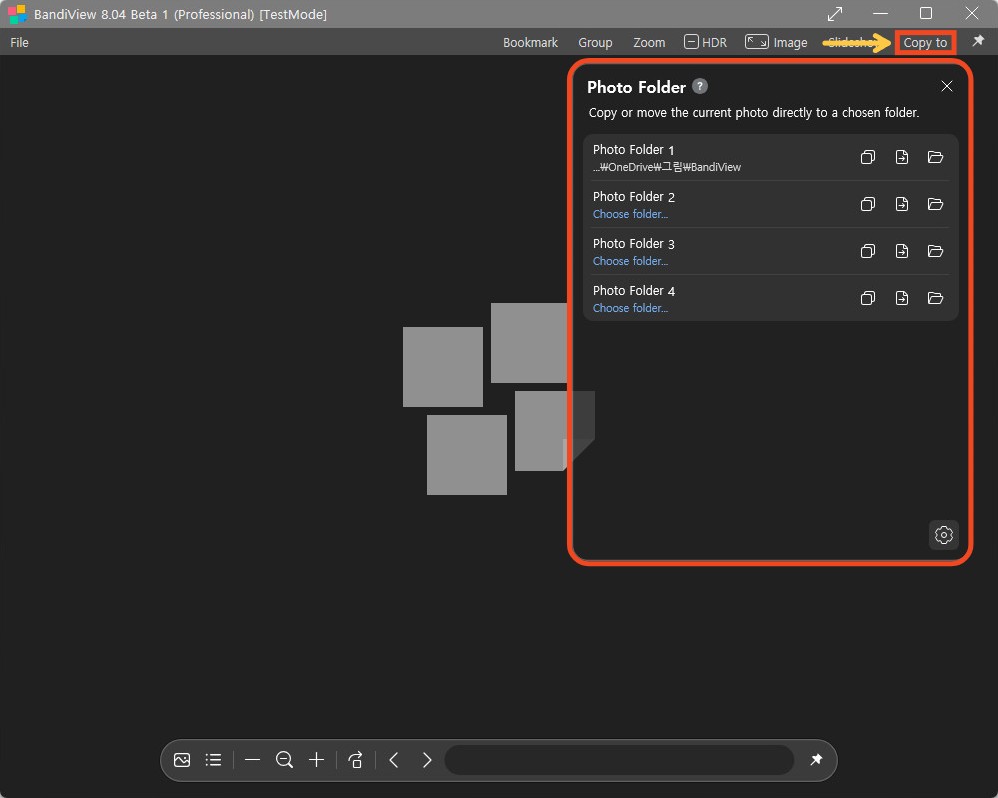
Ovládacie prvky panela Priečinok s fotkami
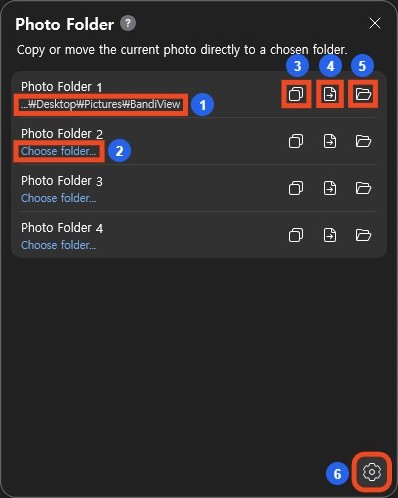
- Cieľová cesta: Zobrazuje priečinok priradený k tomuto Priečinku s fotkami. Dlhé cesty sú skrátené, ak na cestu umiestnite kurzor, zobrazí sa v plnom znení.
- Vybrať priečinok: Znamená, že ešte nebol priradený žiadny cieľ. Kliknutím vyberte priečinok.
- Kopírovať: Kopíruje aktuálny fotosúbor do cieľového priečinka, pričom pôvodný súbor ponechá na jeho súčasnom mieste.
- Presunúť: Presunie aktuálny fotosúbor do cieľového priečinka. Po úspešnom presune sa súbor už nenachádza na pôvodnom mieste.
- Otvoriť priečinok: Otvorí cieľový priečinok v Prieskumníkovi súborov.
- Nastavenia: Otvorí nastavenia Priečinkov s fotkami, kde môžete priradiť alebo zmeniť cieľové umiestnenie pre každý Priečinok s fotkami.
Nastaviť cieľové priečinky
Môžete použiť Priečinky s fotkami 1 až 4. Priečinok 1 štandardne využíva BandiWiev. Priečinok je umiestnený v priečinku Obrázky(Pictures) – zvyčajne na ceste C:\Users\VašeMeno\Pictures\BandiView. Toto umiestnenie sa môže líšiť, ak ste priečinok Obrázky presunuli alebo prepojili so službou OneDrive. Skontrolujte cestu zobrazenú na paneli, aby ste zistili, kam sa súbory skutočne ukladajú.
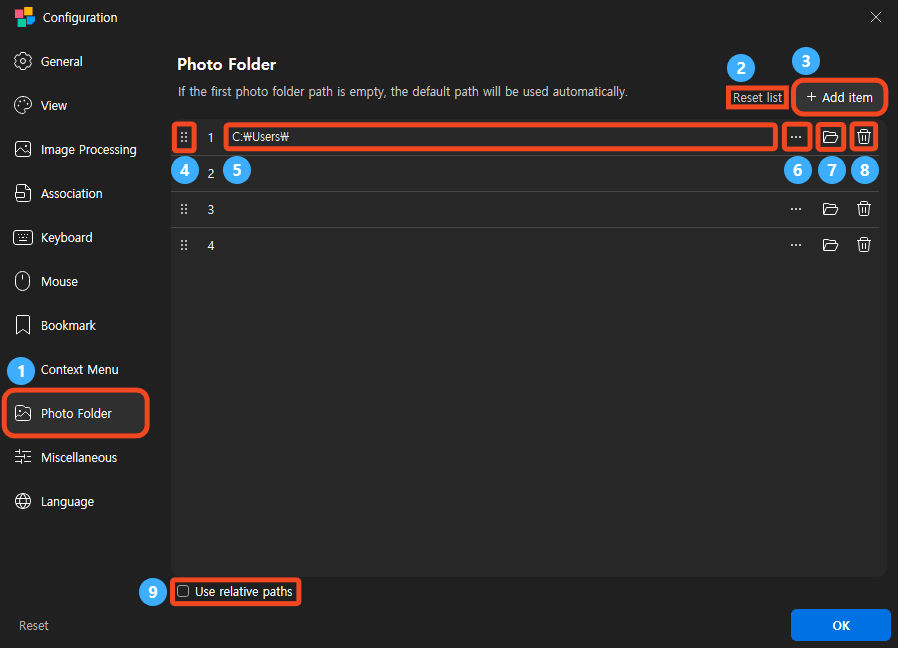
- "Photo Folder": Select this tab on the left side of "Configuration".
- "Reset list": Restore the default list of 4 photo folders and their default paths. Stored photos are not deleted.
- "Add item": Add another photo folder, up to a maximum of 20.
- Reorder: Drag the handle on the left of an entry up or down. Photo folder numbers follow the list order, so check the destinations used by copy and move shortcuts after reordering.
- Pole Cesta: Zobrazte alebo zadajte cieľovú cestu pre tento Priečinok s fotkami.
- Tlačidlo Vyhľadanie priečinka (…): V dialógovom okne na výber priečinka vyberte cieľové umiestnenie.
- Tlačidlo Otvoriť: Otvorí vybraný priečinok v Prieskumníkovi súborov, aby ste mohli skontrolovať jeho umiestnenie a obsah.
- Delete button: Remove the entry from the list. At least 1 photo folder must remain. Photos stored in the destination folder are not deleted.
- "Use relative paths": Allow relative paths in the path field. See the examples below.
Using relative paths
Type a relative path such as "./B" or "../B" directly into the path field. It is resolved from the folder containing the current image.
- "./" means the current folder. Both "./B" and "B" refer to its "B" subfolder.
- "../" goes up one folder level; "../../" goes up two.
For example, when viewing "D:/A/photo.jpg", "./B" refers to "D:/A/B", while "../B" refers to "D:/B".
A full path such as "D:/B" is treated as an absolute path even when "Use relative paths" is checked. Its destination stays the same when you open an image in another folder.
Predvolené klávesové skratky
Stlačením klávesov Alt + 1 – 4 skopírujete aktuálnu fotku do príslušného Priečinka s fotkami, prípadne ju pomocou kombinácie klávesov Ctrl + Alt + 1–4 presuniete.
| Akcia | Skratka |
|---|---|
| Copy to photo folders 1–9 | Alt + 1~9 |
| Move to photo folders 1–9 | Ctrl + Alt + 1~9 |
| Open photo folders 1–9 | Alt + Shift + 1~9 |
| Otvoriť alebo zatvoriť panel Priečinok s fotkami | Alt + P |
K dispozícii sú aj existujúce klávesové skratky: Insert skopíruje súbory do Priečinka s fotkami 1, Ctrl + Insert ich presunie do Priečinka s fotkami 1 a Shift + Insert ich skopíruje do Priečinka s fotkami 2.
Ak chcete pridať alebo zmeniť skratky, postupujte podľa krokov uvedených nižšie. Ak ste si skratky už prispôsobili, skontrolujte svoje aktuálne nastavenia.
Pridať klávesové skratky
Ak chcete priradiť skratku k akcii, postupujte podľa krokov 1 – 5 na obrázku nižšie.
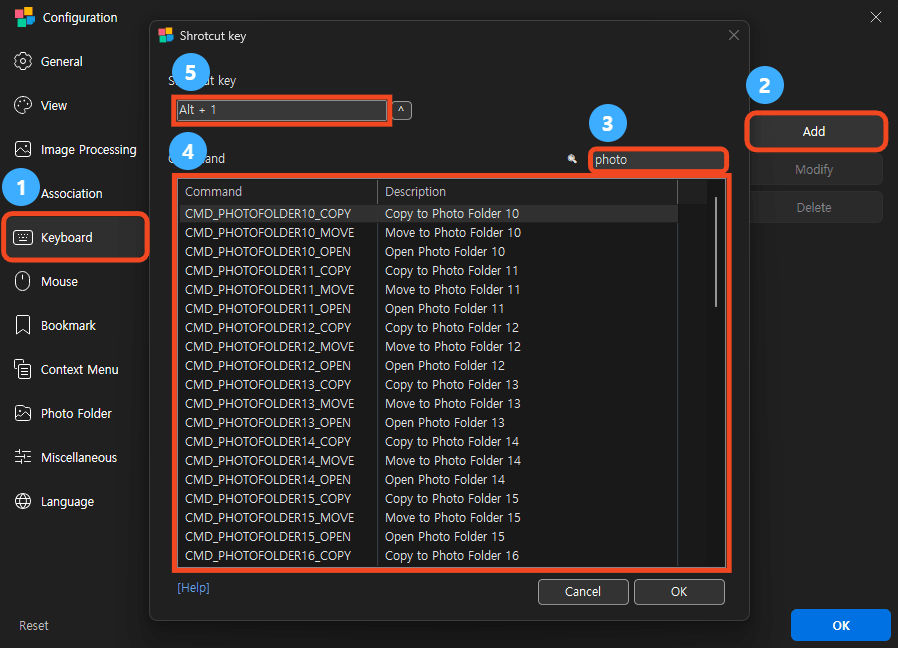
- Klávesnica: Stlačením klávesu F5 otvoríte konfiguráciu a následne vľavo vyberte položku Klávesnica.
- Pridať: Kliknutím na Pridať otvoríte dialógové okno pre skratky.
- Hľadať: Zadajte Fotka do vyhľadávacieho poľa a vyhľadajte príkazy, súvisiace s priečinkom s fotkami.
- Vyberte príkaz: Prečítajte si popisy a vyberte požadovanú akciu. Napríklad Otvoriť Priečinok s fotkami 1 je CMD_PHOTOFOLDER1_OPEN.
- Zadajte klávesovú skratku: Kliknite do poľa Klávesová skratka v hornej časti a stlačte kombináciu klávesov, ktorú chcete použiť.
V dialógovom okne skratiek kliknite na tlačidlo OK a uistite sa, že je nová položka povolená. Potom kliknite na tlačidlo OK v časti Konfigurácia pre uloženie nastavení.
How to add, change, and delete keyboard shortcuts
Spôsoby usporiadania fotiek
- Zbierať svoje obľúbené snímky: Nastavte Priečinok 1 ako priečinok pre vybrané fotky. Stlačte Alt + 1 na fotke, ktorú si chcete ponechať, aby ste vytvorili kópiu a zároveň si zachovali originál.
- Zoradiť podľa účelu: Priraďte Priečinky 1 – 4 k funkciám Tlačiť, Zdieľať, Upraviť a Referencia. Pri prezeraní fotiek použite tlačidlo alebo skratku Kopírovať v každom priečinku.
- Usporiadanie pôvodných súborov: Na presun fotiek z dočasného priečinka na triedenie do ich konečných priečinkov použite funkciu Presunúť. Najprv vyskúšajte niekoľko fotiek, aby ste skontrolovali cieľ a výsledok.
Často kladené otázky
Presunú sa pri zmene cieľa fotografie, ktoré sú tam už uložené?
Nie. Zmenou nastavenia priečinka sa zmení iba cieľ pre budúce operácie kopírovania alebo presúvania. Fotografie v predchádzajúcom cieli tam zostanú.
Prevedie Priečinok s fotkami obrázky?
Nie. Priečinok s fotkami kopíruje alebo presúva súbory, ale neprevádza ich obrazový formát.
Čo ak už existuje súbor s rovnakým názvom?
Ak sa zobrazí dialógové okno na prepísanie, skontrolujte súbory a vyberte spôsob riešenia konfliktu.
Môžem si uložiť fotky z archívu?
Áno. Fotky v archíve sa rozbalia do cieľového priečinka. Ani pri použití príkazu na presun sa pôvodný súbor v archíve neodstráni.
Môžem kopírovať súbory RAW a JPG súčasne?
Na spracovanie zoskupených súborov použite zoskupovanie RAW/JPG a jeho možnosť Priečinok s fotkami. Pozrite si návod na zoskupovanie RAW/JPG nižšie.