


Ultra HDR JPEG - kompletný sprievodca: Ako si vychutnať fotografie v HDR na počítači
HDR je momentálne vo vašom zariadení alebo prehliadači vypnuté a farby na tejto stránke sa môžu zobrazovať nepresne.
Povoľte HDR a znova načítajte aktuálnu stránku.
Ako zapnúť nastavenia HDR v OS Windows

Už ste niekedy preniesli úžasné HDR fotografie zo smartfónu do počítača a zistili ste, že vyzerajú trochu matne a plocho? Stáva sa to preto, lebo väčšina prehliadačov obrázkov v počítači nepodporuje formát Ultra HDR JPEG.
V tejto príručke vám vysvetlíme, čo je Ultra HDR JPEG a ukážeme vám, ako si prezerať fotografie zo smartfónu v plnej HDR kvalite na počítači.
Čo je Ultra HDR JPEG?
Ultra HDR Jpeg je obrazový formát novej generácie, ktorý predstavila spoločnosť Google.
- Zachováva si tradičnú štruktúru JPEG, ale pridáva podporu HDR (vysoký dynamický rozsah) vykresľovania, ktoré umožňuje hlboký kontrast a živšie farby.
- Na zariadeniach, ktoré nepodporujú HDR, sa prepne na štandardný SDR JPEG a zabezpečí sa spätná kompatibilita.
Kľúčové vlastnosti Ultra HDR JPEG
- Používa známe rozšírenie
.jpg.jpeg - Otvorí sa ako štandardný JPEG v aplikáciách, ktoré nepodporujú HDR
- Vylepšená kvalita obrazu
Stručne povedané, tá istá fotografia môže vyzerať odlišne v závislosti od toho, či je podporované HDR.
Aktuálna podpora a kompatibilita
| Prostredie | Stav podpory | Poznámky |
|---|---|---|
| Android | ✅ | Predvolený formát fotografií na zariadeniach vydaných v roku 2024 a neskôr |
| iOS | ✅ | Ukladanie kompatibilné s HDR v roku 2024 a neskôr |
| Adobe Photoshop | ✅ | Ukladanie kompatibilné s HDR v najnovšej verzii |
Ako zobraziť Ultra HDR JPEG na počítači
- Nainštalujte si prehliadač kompatibilný s Ultra HDR
- Povolenie HDR v OS Windows
- Windows 11: Nastavenia displeja > Jas a farby > HDR „Zapnuté“
- Windows 10: Nastavenia displeja > Farby Windows HD > Poučiť HDR „Zapnuté“
- Aktivácia funkcie HDR v BandiViewe
- Vypnuté: Zobraziť ako štandardný SDR
- Zapnuté: Vynútené vykresľovanie v HDR
- Automaticky (odporúčané): Automatické prepínanie na základe údajov súboru
Ak váš prehliadač obrázkov nepodporuje Ultra HDR, fotografie sa zobrazia iba v SDR. BandiView je jeden z mála prehliadačov pre PC s oficiálnou podporou Ultra HDR JPEG. S jeho najnovšou verziou si môžete prezerať HDR fotografie zo smartfónu presne tak, ako boli nasnímané.
Official Ultra HDR JPEG image viewer
Pre správne zobrazenie fotografií HDR je potrebné zapnúť funkciu HDR v OS Windows.
Podrobné pokyny nájdete na nižšie uvedenom odkaze.
Ako zapnúť nastavenia HDR v OS Windows
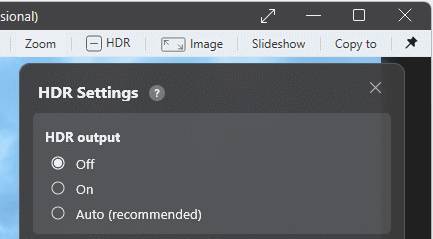
Keď otvoríte Ultra HDR JPEG v aplikácii BandiView, skontrolujte ponuku HDR v pravom hornom rohu.

Funkcia HDR je dostupná len v Profesionálnej edícii BandiViewu, ktorá vyžaduje platenú licenciu.
Otestujte podporu HDR s ukážkovým obrázkom
Či váš aktuálny počítač a prehliadač podporujú HDR, si môžete overiť pomocou nižšie uvedenej ukážky Ultra HDR Jpeg.

- Prostredie s HDR: Text „HDR“ na pravej strane bude jasne viditeľný.
- Prostredie bez HDR: Viditeľný bude iba text „SDR“ na ľavej strane.
Nainštalujte si BandiView teraz a vychutnajte si svoje Ultra HDR JPEG fotografie zo smartfónu, v plnej kvalite, na počítači.
Want to see your smartphone HDR photos the same way on your PC?
Referencie
- Ultra HDR Image Format v1.1 | Android Developers
- Applying Apple HDR effect to your photos | Apple Developer Documentation
- Gain Map | Adobe Help