


Profil ICC
Profil ICC (profil podľa štandardu International Color Consortium) je dátový súbor, ktorý definuje jedinečné farebné charakteristiky zariadení, napr. monitorov, tlačiarní či fotoaparátov, alebo farebného priestoru a umožňuje prevod farieb. BandiView využíva profily ICC na to, aby pri zobrazovaní fotografií čo najvernejšie zachoval farby, ktoré boli zamýšľané v čase ich zachytenia alebo úpravy. Je to obzvlášť užitočné v prípade monitorov so širokým farebným rozsahom, alebo kalibrovaných monitorov, ak je k dispozícii zodpovedajúci profil daného monitora.

Výber režimu v Konfigurácii
Otvorte Konfiguráciu > Spracovanie obrázkov a vyberte spôsob spracovania profilov ICC. Tlačidlo Nápoveda vedľa tohto nastavenia otvorí túto stránku.
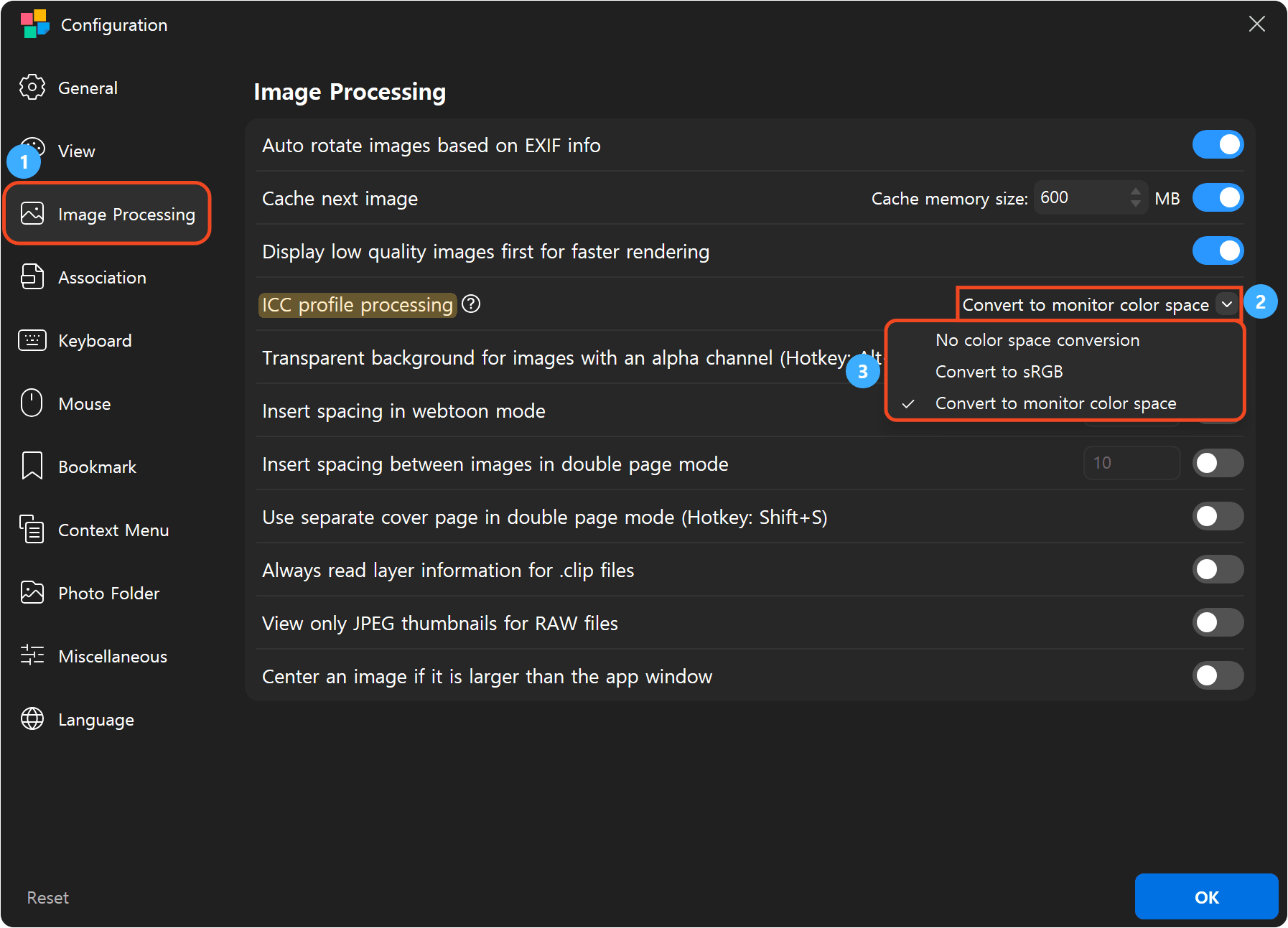
- Otvorte Konfiguráciu a vyberte Spracovanie obrázkov.
- Otvorte ponuku vedľa položky Spracovanie profilu ICC.
- Vyberte režim spracovania, ktorý chcete použiť.
Možnosti spracovania profilov ICC
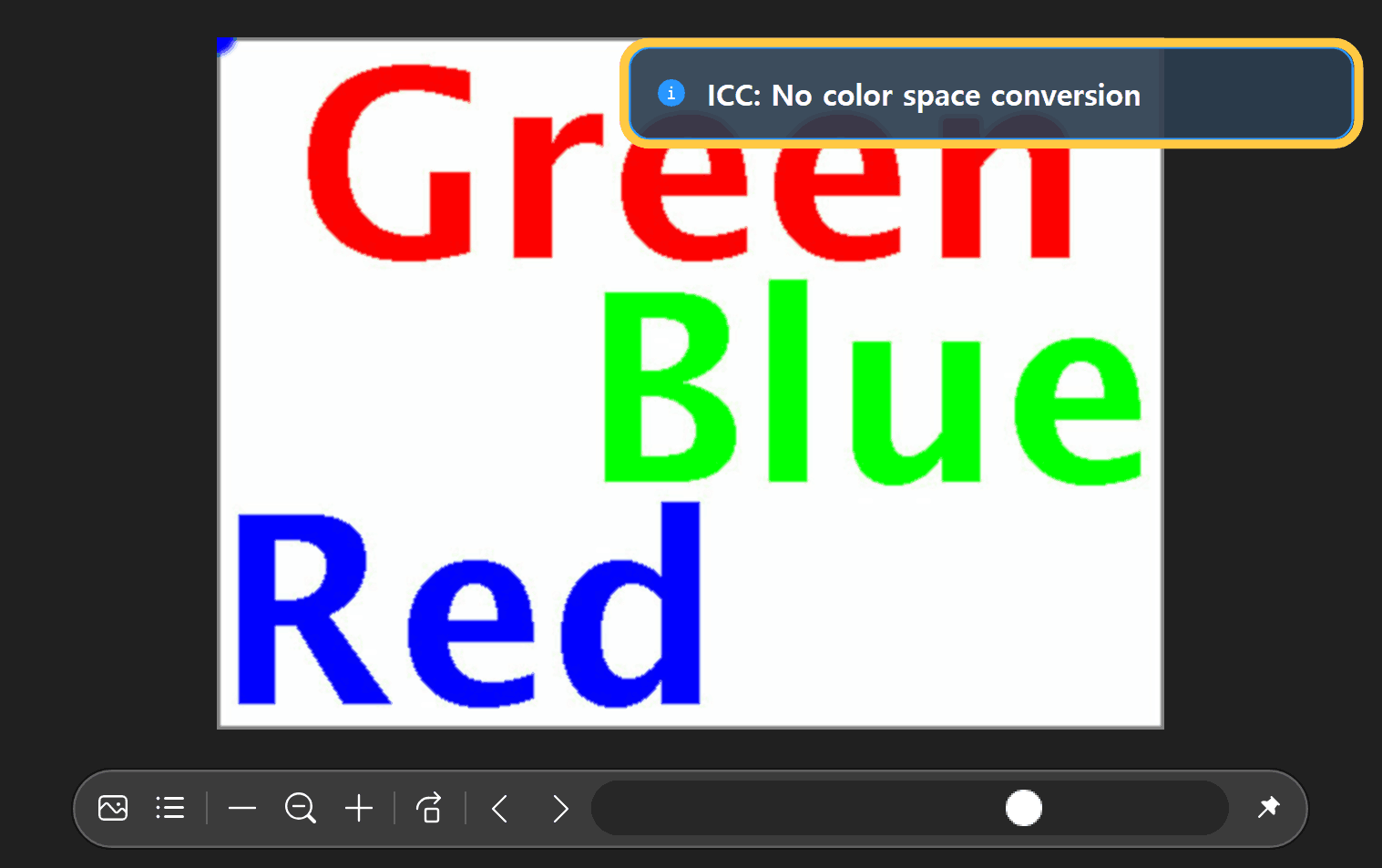
Žiadna konverzia farebného priestoru
Vypne prevod farieb pomocou profilov ICC. Tento režim použite na porovnanie toho, ako obrázok vyzerá s prevodom farieb a bez neho.
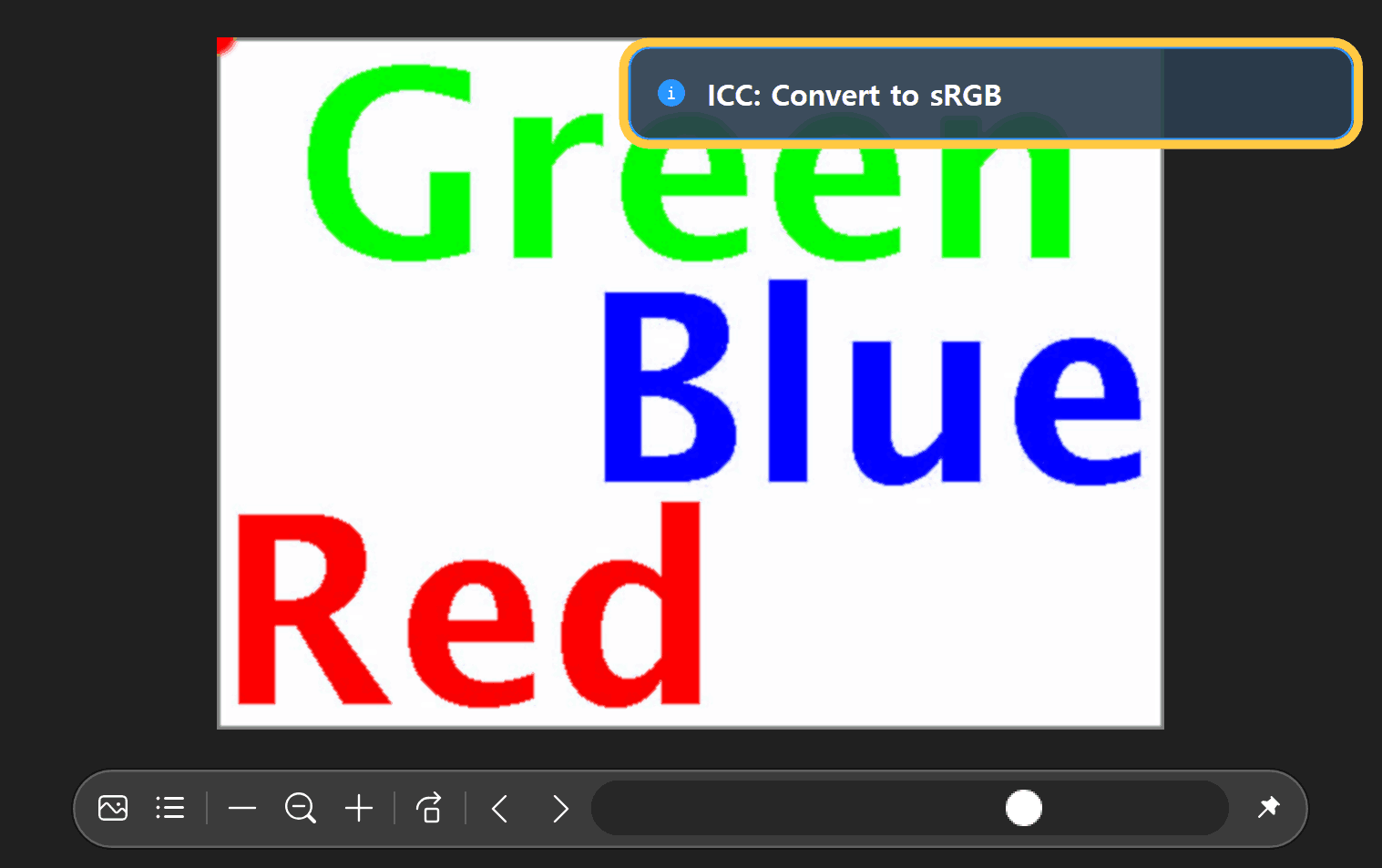
Previesť do sRGB
Načíta informácie o farbách vo fotke a zobrazí ich pomocou štandardu sRGB, ktorý sa bežne používa pre obrázky na webe a bežné fotky. Tento režim nepoužíva vlastný profil ICC monitora.
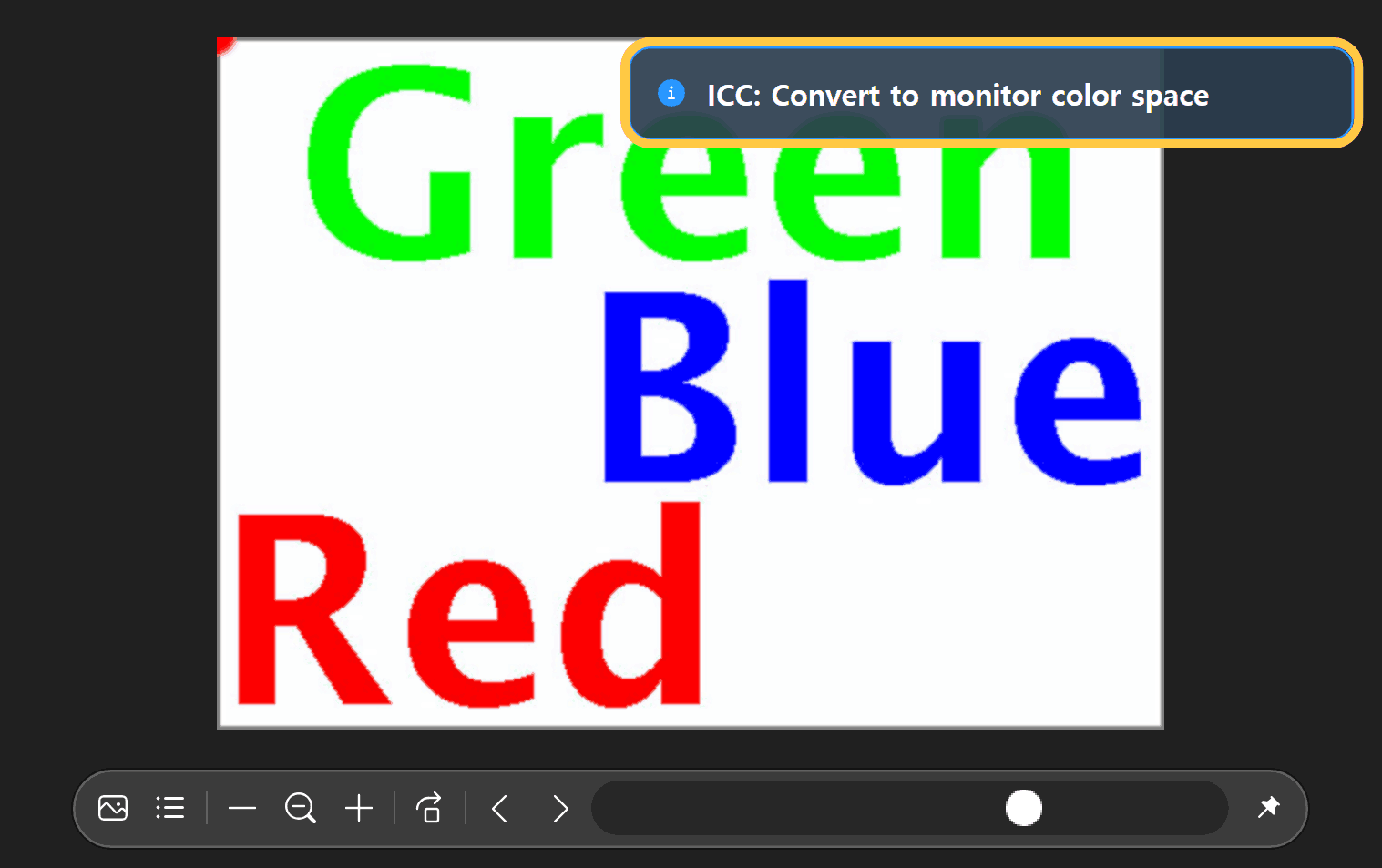
Previesť do farebného priestoru monitora (predvolené)
Využíva informácie o farbách na fotke spolu s profilom monitora, nastaveným v OS Windows na zobrazenie farieb, prispôsobených vášmu aktuálnemu monitoru. Tento režim zvoľte vtedy, keď máte pre svoj monitor nastavený zodpovedajúci profil.
Prepínanie režimov pomocou skratky
Nie je priradená žiadna predvolená klávesová skratka. Ak chcete zaregistrovať kombináciu klávesov, postupujte podľa krokov nižšie. Skratka Ctrl+N, zobrazená na snímkach obrazovky, je príkladom, ktorý priradil používateľ.
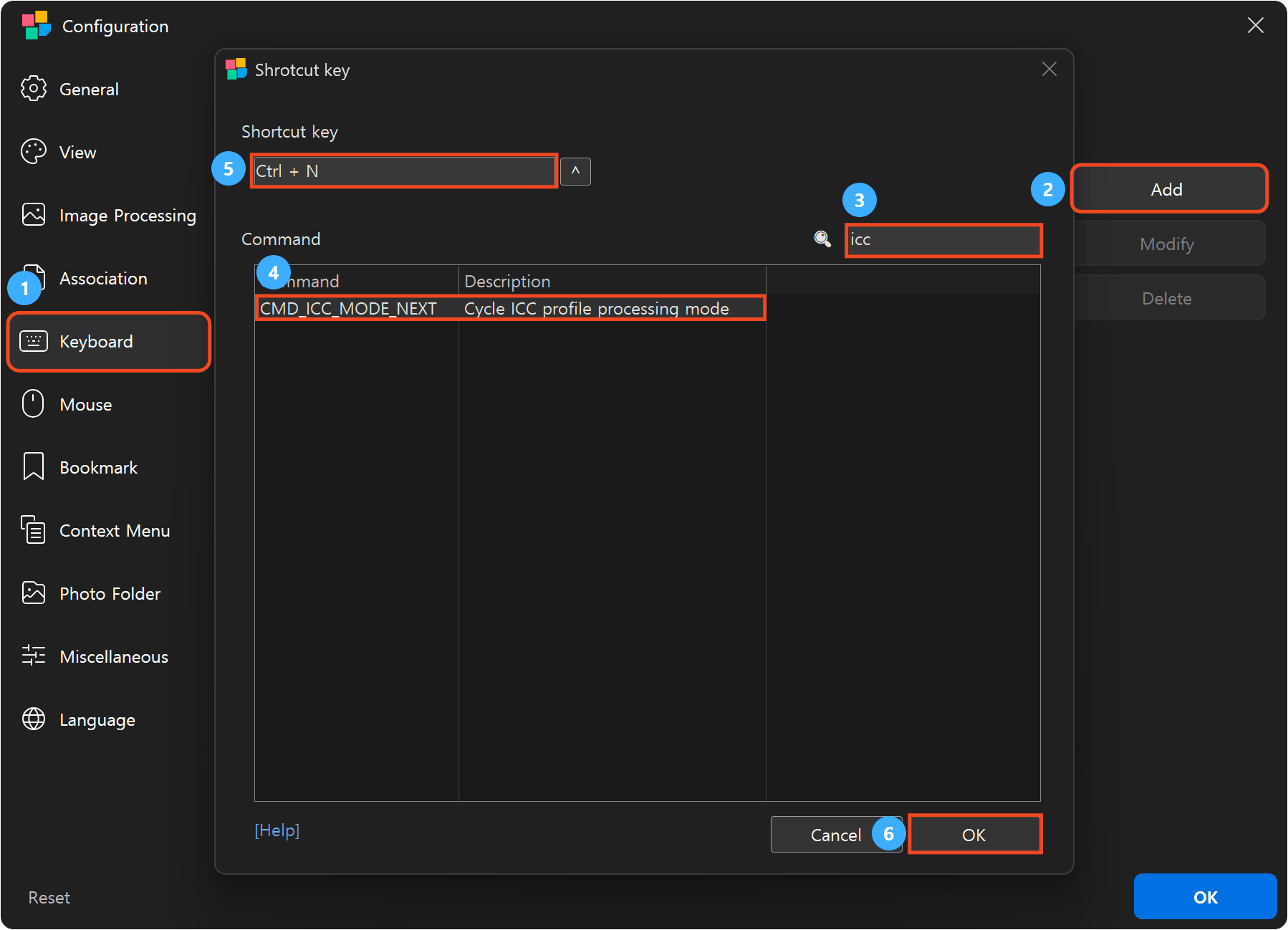
- V časti Konfigurácia vyberte možnosť Klávesnica.
- Kliknutím na Pridať otvorte dialógové okno pre klávesové skratky.
- Do vyhľadávacieho poľa zadajte icc.
- Vyberte režim Spracovanie profilu ICC pre cyklus.
CMD_ICC_MODE_NEXT - V poli pre klávesovú skratku stlačte vami zvolenú kombináciu klávesov. Vyberte takú, ktorá nie je v konflikte so žiadnym iným príkazom.
- V dialógovom okne Klávesová skratka kliknite na OK.
Skontrolujte, či sa príkaz a klávesová skratka nachádzajú v zozname a či je zaškrtnutá možnosť Povolené, a potom v časti Konfigurácia kliknite na tlačidlo OK.
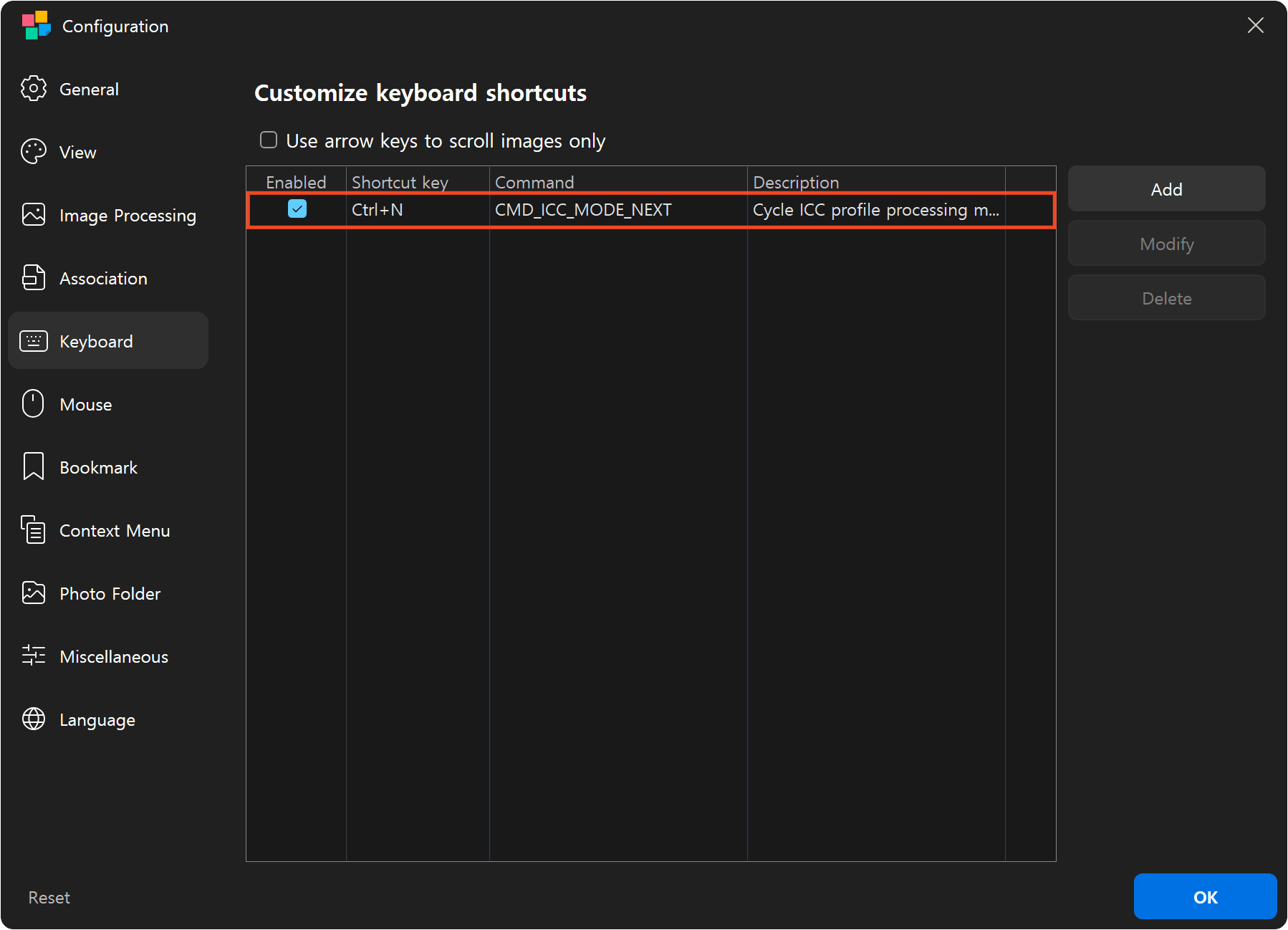
Každé stlačenie postupne prepína medzi režimami „Bez prevodu farebného priestoru“, „Prevod do sRGB“ a „Prevod do farebného priestoru monitora“, pričom následne sa cyklus vracia k prvému režimu. Zobrazený obrázok sa aktualizuje bez nutnosti reštartovať BandiView. Ak sú povolené správy na obrazovke, zvolený režim sa na krátky okamih zobrazí.
Čo treba vedieť
- Pri bežných fotkách bez profilu ICC BandiView používa ako východiskový bod široko rozšírený štandard sRGB.
- Ak nie je k dispozícii žiadny použiteľný profil monitora, BandiView zobrazuje farby pomocou sRGB. V takom prípade môže výsledok vyzerať rovnako, ako pri použití funkcie „Previesť do sRGB“.
- Pri zapnutom HDR ovplyvňuje výsledok aj správa farieb v OS Windows, takže prepínanie režimov nemusí priniesť žiadny, alebo len minimálny, viditeľný rozdiel.
- Profil monitora sa nemusí vzťahovať na niektoré animované obrázky.
Často kladené otázky
Ktorý režim by som mal použiť pre snímky obrazovky z hry?
Ak snímka obrazovky vyzerá inak ako v hre, porovnajte ju pomocou možnosti „Bez prevodu farebného priestoru“. Výsledky závisia od hry, spôsobu snímania a nastavení HDR, takže žiadny režim nie je vhodný pre každú snímku obrazovky z hry.
Mení prepínanie režimov obrazový súbor?
Nie. Menia sa len farby zobrazené na obrazovke. Pôvodná fotka zostane nezmenená.