


Ako prispôsobiť klávesové skratky
Priraďte preferované kombinácie klávesov k často používaným príkazom. Jednému príkazu môžete priradiť viacero skratiek, alebo predvolenej skratke môžete priradiť iný príkaz. Ak chcete pridať, povoliť, zakázať, upraviť alebo odstrániť vlastné skratky, otvorte Klávesnicu v časti Konfigurácia.
Nastavenia klávesnice
Otvorte Konfiguráciu a vyberte položku Klávesnica. Čísla uvedené nižšie zodpovedajú označeniam na snímke obrazovky.
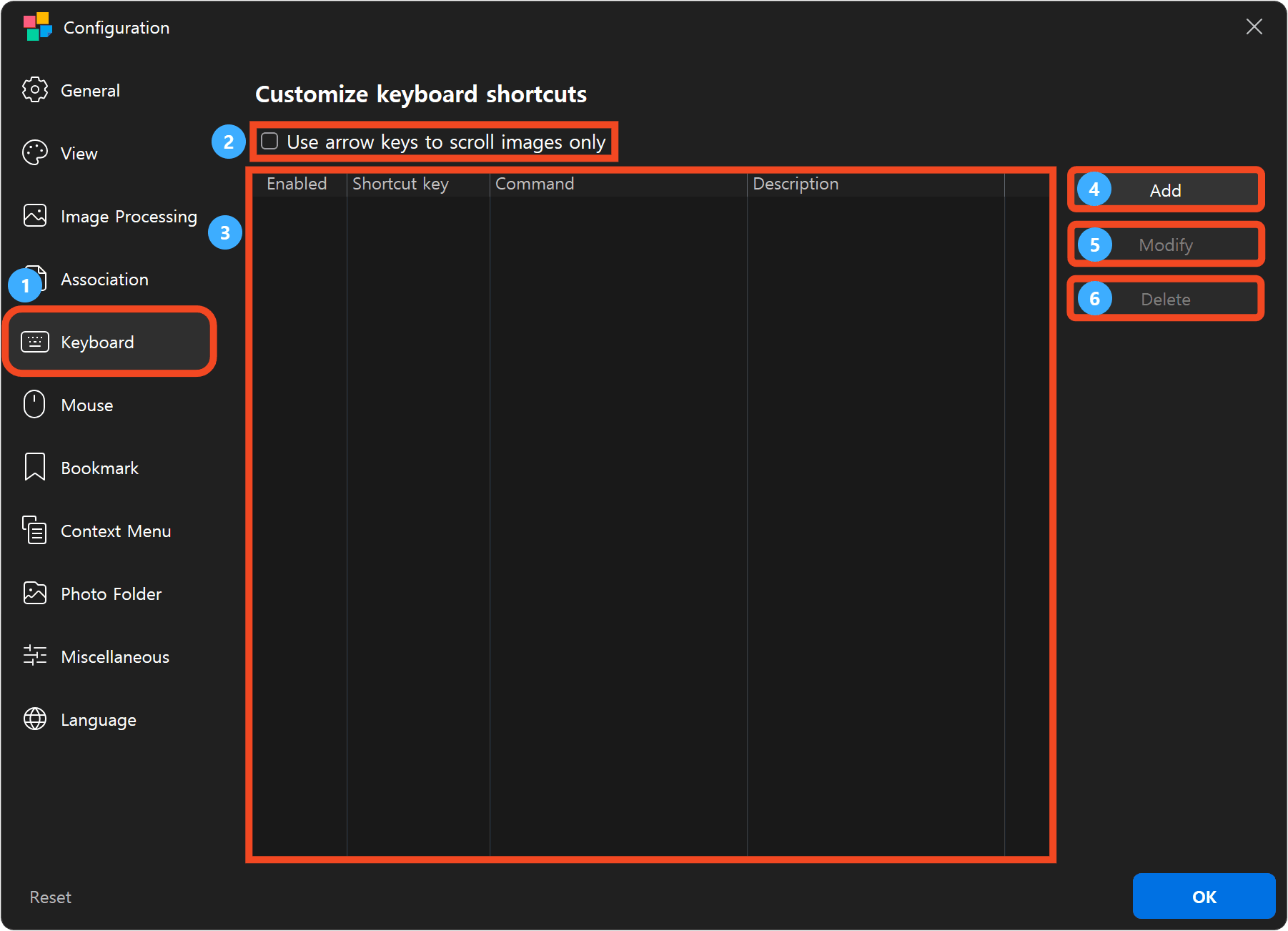
- Klávesnica: Otvorí nastavenia prispôsobenia skratiek.
- Použiť šípky iba na posúvanie obrázkov: Nastaví klávesy so šípkami tak, aby posúvali obrázky namiesto prepínania medzi nimi.
- Zoznam vlastných skratiek: Zobrazuje jednotlivé skratky, príkazy a ich popisy. Pomocou zaškrtávacieho políčka v prvom stĺpci môžete položku aktivovať alebo deaktivovať.
- Pridať: Priradí príkazu novú skratku.
- Upraviť: Zmení skratku alebo príkaz vybranej položky.
- Odstrániť: Odstráni vybranú vlastnú skratku.
Pridanie skratky
Kliknite na Pridať a otvorí sa dialógové okno Klávesová skratka. V tomto príklade sa stlačením klávesu Ctrl+1 otvorí okno informácie O BandiViewe.
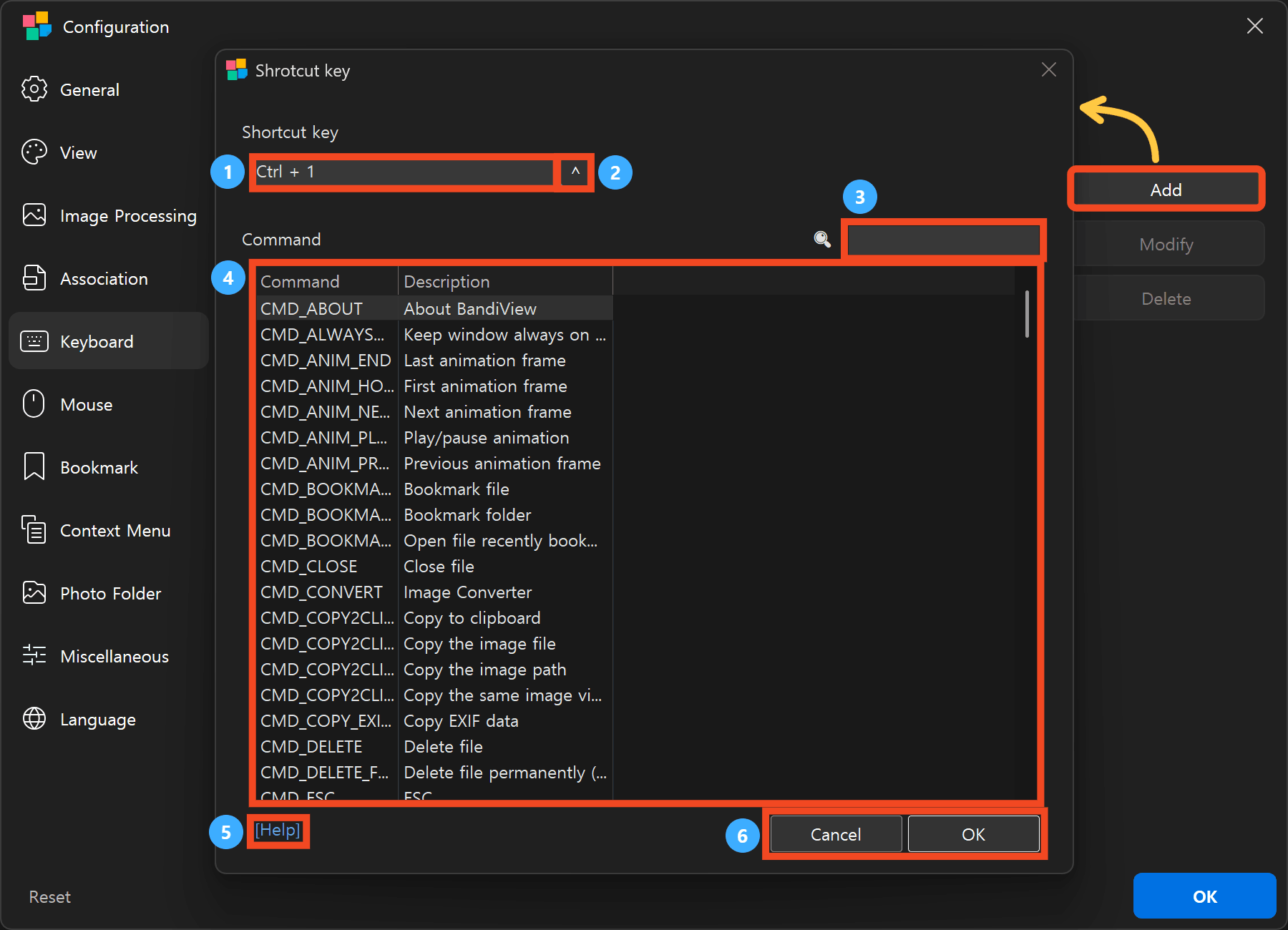
- Kliknite na pole Klávesová skratka a stlačte požadovanú kombináciu. Napríklad podržte Ctrl a stlačte 1.
- Kliknutím na ^ vyberte kláves Enter, Space, ESC, Tab, Backspace alebo Delete. Ak chcete skombinovať kláves s klávesom Ctrl, Alt alebo Shift, pri výbere položky z ponuky podržte stlačený príslušný modifikačný kláves.
- Do vyhľadávacieho poľa zadajte časť názvu alebo popisu príkazu, čím zoznam filtrujete. Zadajte napríklad CMD_ABOUT alebo O BandiViewe.
- Vyberte príkaz, ktorý sa má spustiť. V tomto príklade vyberte CMD_ABOUT, ktorého popis znie „O BandiViewe“.
- Kliknutím na položku Nápoveda otvoríte prehľad klávesových skratiek a skontrolujte predvolené skratky a príkazy.
- Kliknutím na tlačidlo OK pridáte odkaz, alebo kliknutím na tlačidlo Zrušiť zatvoríte dialógové okno bez jeho pridania.
Skontrolujte, či sa v zozname zobrazujú položky Ctrl+1, CMD_ABOUT a O BandiViewe, pričom daná položka musí byť povolená.
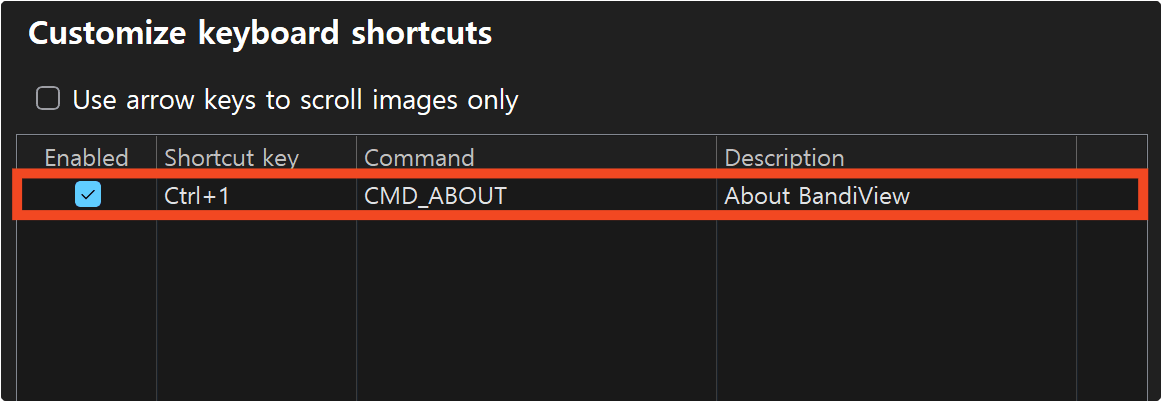
V okne Konfigurácia kliknite na tlačidlo OK, čím uložíte svoje nastavenia. Stlačením klávesovej skratky Ctrl+1 v prehliadači obrázkov BandiViewe sa teraz otvorí okno s informáciou O BandiViewe.
Dočasný zákaz skratky
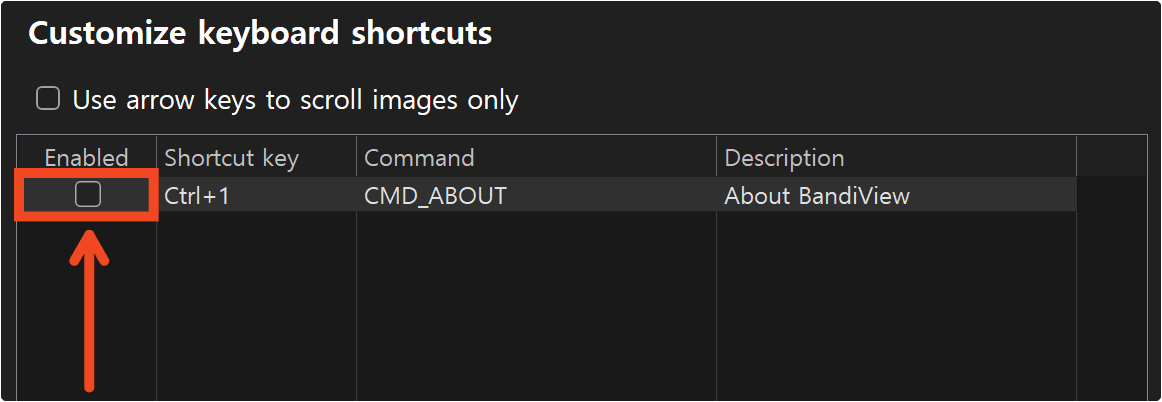
Zrušte zaškrtnutie políčka v prvom stĺpci, čím vypnete vlastnú klávesovú skratku. Položka zostane v zozname, takže ju môžete neskôr znova aktivovať. Položku môžete tiež vybrať a stlačením medzerníka zmeniť jej stav. Pre uloženie kliknite v okne Konfigurácia na tlačidlo OK.
Úprava skratky
Vyberte položku a kliknite na tlačidlo Upraviť. Môžete tiež dvakrát kliknúť na položku a otvoriť dialógové okno Klávesová skratka.
Súčasne tiež môžete zmeniť kombináciu klávesov a príkaz. V dialógovom okne klávesových skratiek zadajte novú kombináciu klávesov, vyberte iný príkaz a potom kliknite na tlačidlo OK.
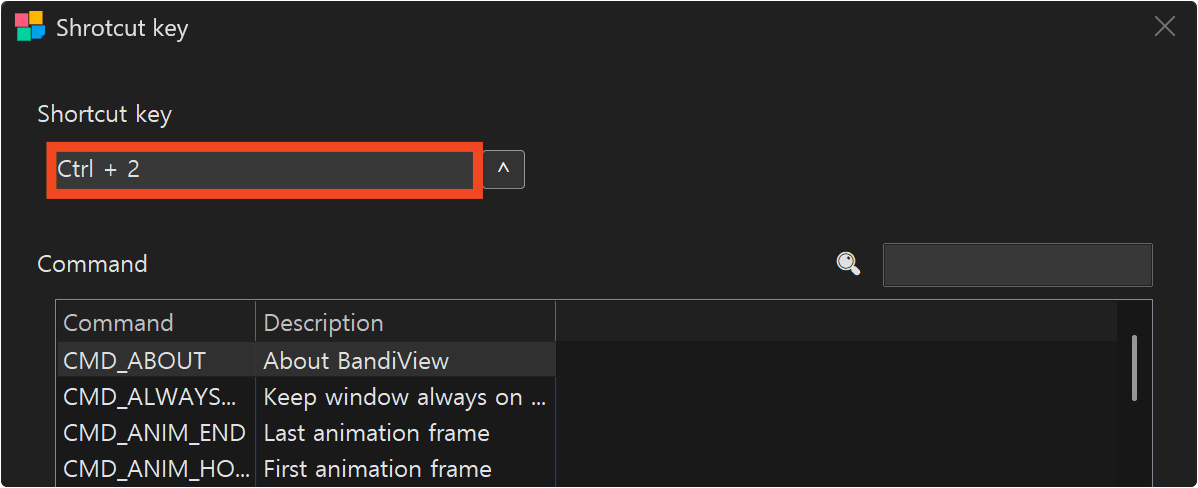
Zmena kombinácie klávesov
Kliknite do poľa pre klávesovú skratku a zadajte novú kombináciu. Zmena z Ctrl+1 na Ctrl+2 pri zachovaní rovnakého príkazu zmení iba klávesovú skratku použitú na otvorenie okna „O BandiViewe“.
Zmena príkazu
Skratku môžete ponechať a zvoliť iný príkaz. Napríklad, namiesto príkazu „O BandiViewe“ vyberte možnosť „Ponechať okno vždy navrchu“ a tým zmeníte funkciu danej klávesovej skratky.
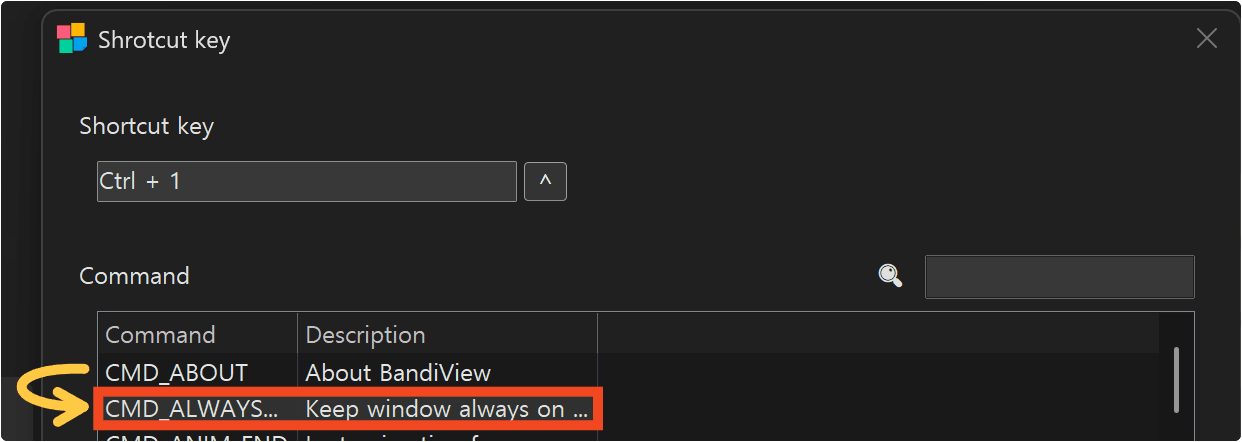
V dialógovom okne Klávesová skratka kliknite na OK, skontrolujte aktualizovanú položku a v okne Konfigurácia kliknite na OK. Ak bola položka zakázaná, povoľte ju, aby ste mohli používať upravenú skratku
Odstránenie odkazu
Vyberte položku, kliknite na Odstrániť a v okne Konfigurácia potvrďte tlačidlom OK. Tým sa vlastná skratka odstráni zo zoznamu. Ak ju plánujete v budúcnosti znova použiť, namiesto odstránenia ju radšej deaktivujte.
Často kladené otázky
Prečo je tlačidlo OK v dialógovom okne Klávesová skratka nedostupné?
Zadajte skratku a vyberte príkaz, čím sprístupníte tlačidlo OK. Zmena hľadaného textu spôsobí obnovenie zoznamu, preto požadovaný príkaz vyberte znova.
Čo sa stane, ak viacero položiek použije rovnakú kombináciu klávesov?
Ak viacero vlastných položiek používa rovnakú kombináciu klávesov, prioritu má prvá povolená zodpovedajúca položka v zozname. Ak sa spustí neočakávaný príkaz, upravte alebo zakážte ostatné položiky, ktoré túto kombináciu
Prečo nie sú k dispozícii funkcie Upraviť a Odstrániť?
Najprv vyberte v zozname vlastnú skratku. Ak je zoznam prázdny, kliknite na Pridať a vytvorte ju.