


Keď obrázky v HDR nevyzerajú ako v HDR
Ak obrázok v HDR vyzerá ako bežný obrázok, skontrolujte nastavenia OS Windows a programu BandiView, alebo formát súboru. Príčinu zistíte v správe, ktorá sa zobrazuje v okne nastavení HDR v BandiViewe.

Prezeranie v HDR je platená funkcia, dostupná v Profesionálnej edícii BandiViewu.
Riešenia, uvedené v správe, v okne nastavení HDR
Otvorte obrázok vo formáte HDR v programe BandiView a kliknite na [HDR] v hornej časti okna. V okne [Nastavenia HDR] nájdite nižšie uvedenú položku, ktorá zodpovedá správe.
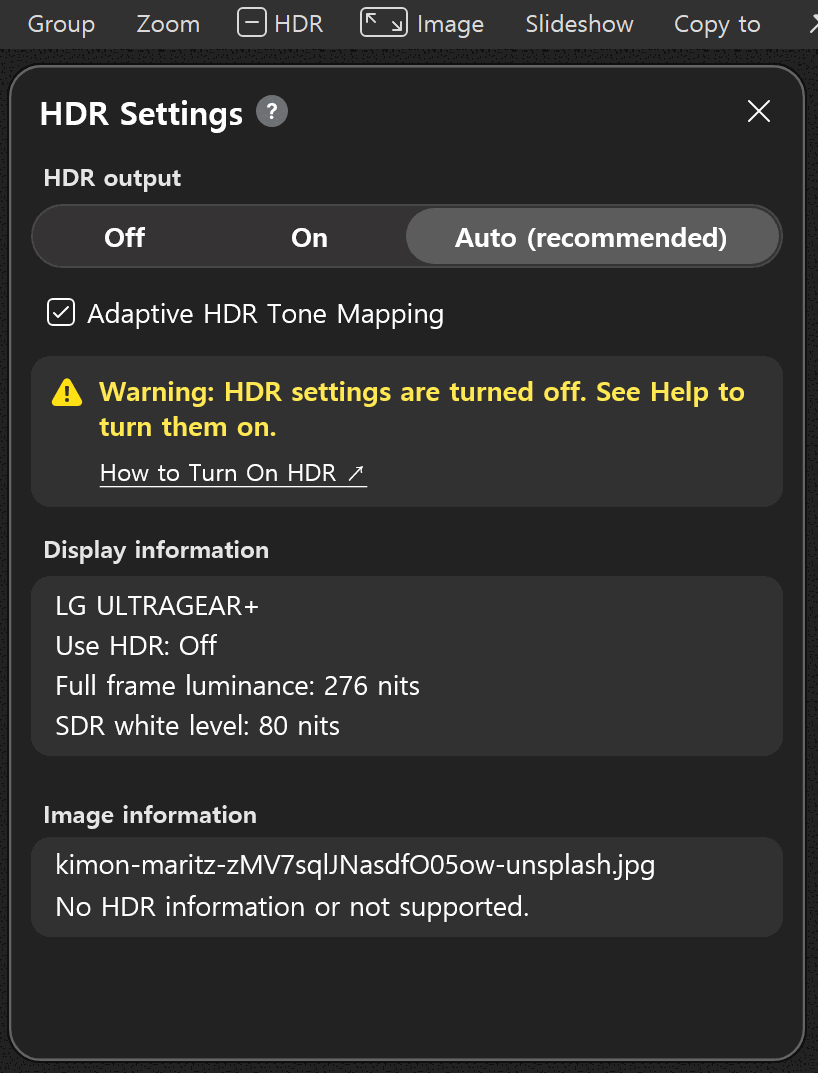
Keď sa zobrazí „Upozornenie: HDR je vypnuté.“ alebo „Použiť HDR: Vypnuté“
Ak je v OS Windows HDR vypnuté, obrázky sa nezobrazujú v HDR a to ani vtedy, keď je v BandiViewe zapnutý výstup HDR.
Kliknite pravým tlačidlom myši na plochu, otvorte [Nastavenia zobrazenia] a zapnite možnosť [Použiť HDR].
- Windows 11: Nastavenia zobrazenia > Jas a farba > Použiť HDR
Otvoriť Nastavenia - OS Windows 10: Nastavenia zobrazenia > Windows HD Farba > Použiť HDR
Otvoriť Nastavenia

Keď nemožno zapnúť možnosť „Použiť HDR“ alebo sa stále zobrazuje „Použiť HDR: Vypnuté“
Skontrolujte, či váš monitor a grafická karta podporujú HDR. Na zobrazenie obrázkov v HDR potrebujete monitor, ktorý podporuje štandard HDR10, a grafickú kartu, ktorá podporuje výstup HDR.
Na monitore, ktorý nepodporuje HDR, sa obrázky zobrazujú v SDR.
Keď je výstup HDR nastavený na „Vypnuté“
Výstup HDR je v BandiViewe vypnutý. V okne nastavení HDR vyberte možnosť [Automaticky (odporúčané)]. Obrázky vo formáte HDR sa zobrazia v režime HDR, zatiaľ čo bežné obrázky sa zobrazia v režime SDR.
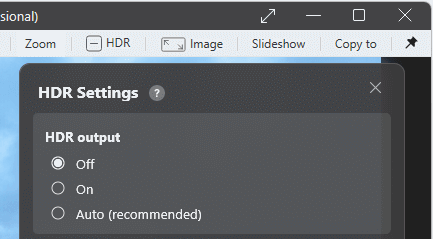
- [Vypnuté]: Zobrazuje všetky obrázky v SDR.
- [Zapnuté]: Vždy používa HDR výstup.
- [Automaticky (odporúčané)]: Automaticky prepína medzi HDR a SDR na základe informácií o HDR v súbore.
Keď sa zobrazí hlásenie „Upozornenie: HDR nemožno použiť s výstupom GDI.“
Metóda výstupu videa v BandiViewe je nastavená na GDI. Ak chcete používať HDR, zmeňte ju na [DirectX12].
Ako zmeniť nastavenie výstupu videa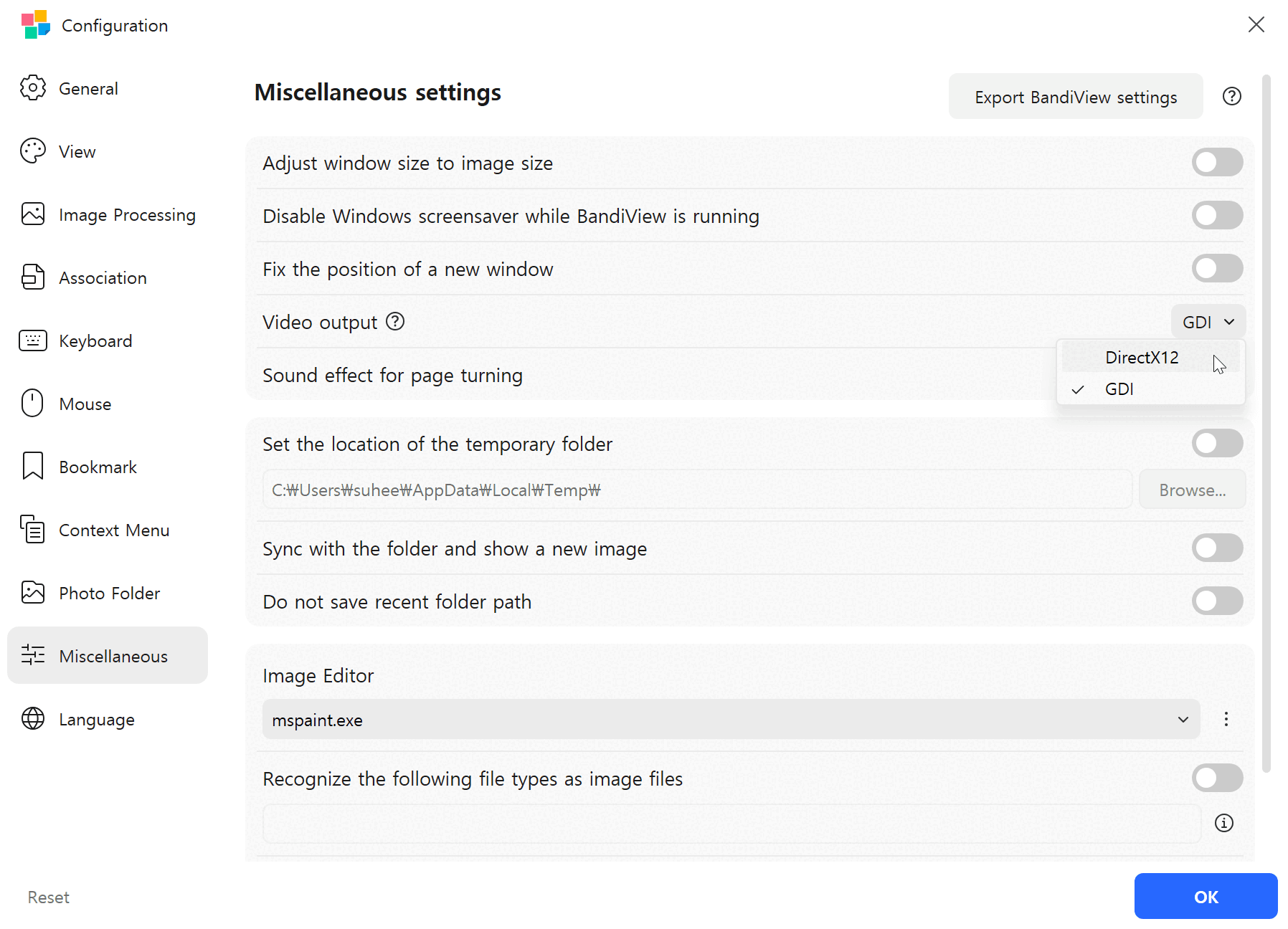
Keď sa v informáciách o obrázku zobrazí správa „Nie je to obrázok HDR alebo ide o nepodporovaný formát.“
Otvorený súbor nemusí obsahovať informácie o HDR, prípadne BandiView nemusí podporovať výstup v HDR pre daný formát. BandiView podporuje HDR súbory v nasledujúcich formátoch:

- Ultra HDR (JPEG), AVIF, EXR, JXR (HDP, WDP), HEIC (HEIF, HIF)
- HDR PSD (32bit), HDR DDS, HDR JXL, HDR PNG (cICP), Radiance HDR
※ Formáty RAW (DNG, CRW, ARW atď.) a HDR TIFF nie sú podporované a zobrazujú sa v SDR.
Zistiť viac o podpore HDR v BandiVieweKontrola, či sa zobrazuje HDR
Po dokončení nastavení si stiahnite nižšie uvedený vzorový obrázok a otvorte ho v BandiViewe. Ak sa zobrazuje v režime HDR, uvidíte text na ľavej aj pravej strane. Ak sa zobrazuje v režime SDR, viditeľný je iba text na ľavej strane.

Súvisiaca Nápoveda
- Prezerať si HDR obrázky s BandiViewom
- Zapnúť nastavenia HDR v OS Windows
- Ako zobraziť súbory JPEG vo formáte Ultra HDR na počítači
- Testovacie súbory pre podporu HDR
Oficiálny prehliadač obrázkov s podporou HDR