Stiahnuť | Ukážky | Kúpiť teraz | Nápoveda | WebP | Ako na to | História | Fórum
Základné informácie
Ako otvoriť súbor GIF/WebP/MP4 alebo video a vytvoriť nový súbor GIF/WebP alebo video Ako vytvoriť GIF/WebP/MP4 z obrázkov Ako vystrihnúť snímky z animácie GIF/WebP/MP4 Ako zmeniť farbu GIF/WebP/MP4 Ako uložiť každý snímok ako súbor obrázka (PNG/JPG) Ako aplikovať efekty/pridať texty do vybraných snímok
Nahrávanie
Ako nahrať celú obrazovku Ako prispôsobiť okno nahrávania inému programu Ako nahrať efekty kliknutí myšou
Zmenšenie veľkosti súboru
Ako zmenšiť veľkosť súboru GIF/WebP Ako odstrániť duplicitné snímky v animáciách GIF/WebP/MP4
Prevod
Ako previesť GIF/WebP na video (MP4/WebM) Ako vytvoriť riadkové nálepky (prevod GIF na APNG) Ako vytvoriť APNG z obrázkov PNG Ako vytvoriť video (WebM) s priehľadným pozadím
Texty, četové bubliny, nálepky, obrázky
Ako pridať text do animovaných GIFov Ako pridať animačné efekty na objekty v GIFoch Ako cenzurovať animáciu GIF (pridať mozaikový efekt) Ako vložiť obrázky alfa kanála do animácie GIF/WebP/MP4
Slučka, opakovanie, rýchlosť, zmena veľkosti
Ako vytvoriť spätne prehrávanú animáciu GIF/WebP/MP4 Ako zastaviť opakované prehrávanie GIF/WebP zo slučky Ako zmeniť rýchlosť GIF/WebP/MP4 Ako vytvoriť plynulé opakovanie GIF/WebP/MP4 Ako zmeniť veľkosť/otočiť/preklopiť GIF/WebP/MP4
Koláž, orámovanie, fotorámik
Ako vytvoriť koláž videa/GIF Ako pridať orámovanie do GIF/WebP/MP4 Ako vytvoriť GIF/WebP/MP4 so zaoblenými rohmi Ako vytvoriť okrúhly GIF/WebP/MP4 Ako vložiť animáciu GIF do vlastných fotorámikov Ako pridať orámovanie okolo GIF/WebP/MP4
Špeciálne funkcie Honeycamu
Ako vytvoriť krátky prehľad GIF/WebP z videa (MP4/Youtube) Ako zabrániť strate farieb pri ukladaní do formátu GIF Ako pridať efekt zväčšenia animácie do animácie GIF/videa

Ako pridať text do animovaných GIFov

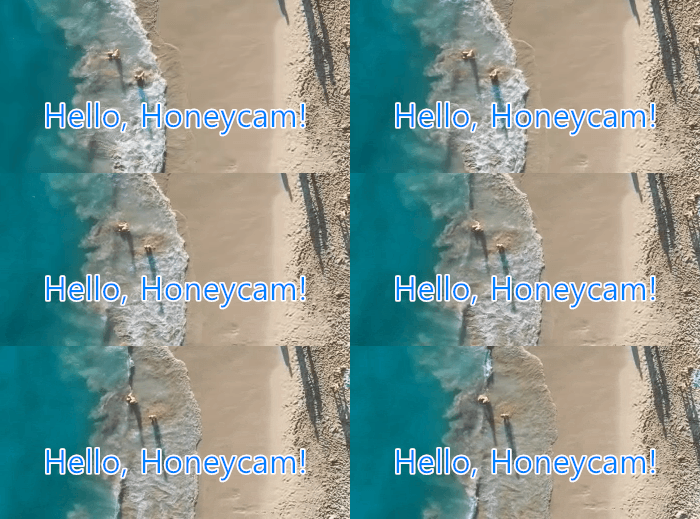
Pridanie textu do animovaných GIFov a iných obrázkov môže výrazne zlepšiť efektívnosť doručenia vašej správy. Táto nápoveda vám pomôže používať funkciu vkladania textu v aplikácii Honeycam na pridávanie štýlových titulkov s rôznymi štýlmi, ako sú písma, farby a obrysy.

Stručné zhrnutie

  1. Nahrajte si obrazovku, alebo otvorte existujúci súbor na úpravu
  2. Kliknite na Upraviť a efekty → Vložiť → Nový text
  3. Zadajte text a prispôsobte písmo, farbu, obrys atď.

1. Otvorenie ponuky vloženia

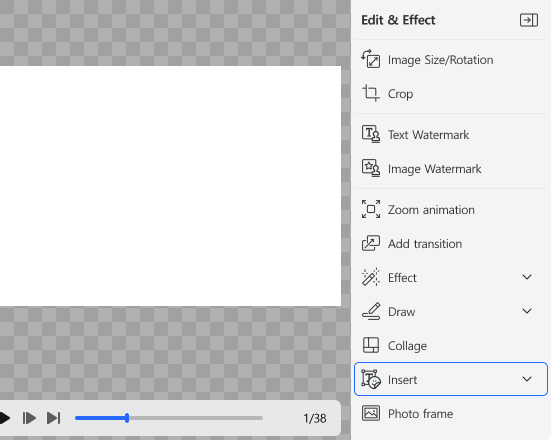
Po nahratí obrazovky alebo načítaní obrázka na úpravu kliknite na tlačidlo Vložiť v paneli Upraviť a efekty na pravej strane obrazovky.

2. Vloženie textu

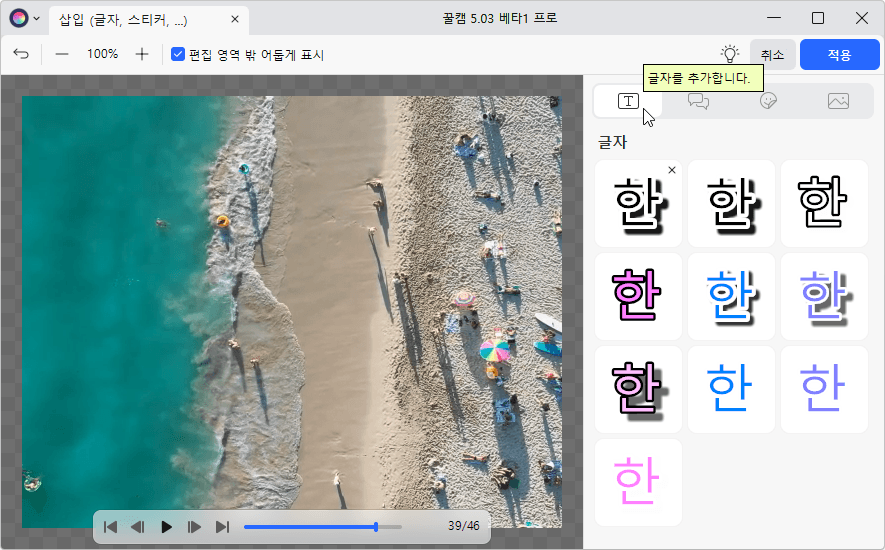
Kliknite na tlačidlo Vložiť nový text (prvé) v hornej časti panela a potom vyberte požadovaný štýl. Na obrazovku sa potom vloží textové pole.

3. Úprava štýlu textu

Štýl textu si môžete prispôsobiť v nastaveniach vpravo. Jednoducho aplikujte rôzne efekty, ako sú farby, obrysy a tiene.
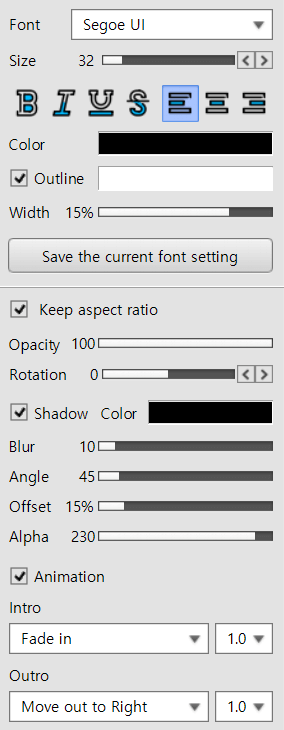

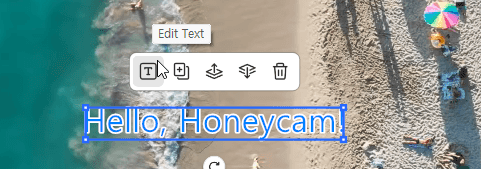
Text si môžete kedykoľvek upraviť kliknutím na tlačidlo Upraviť text v hornej časti textového poľa.

4. Náhľad

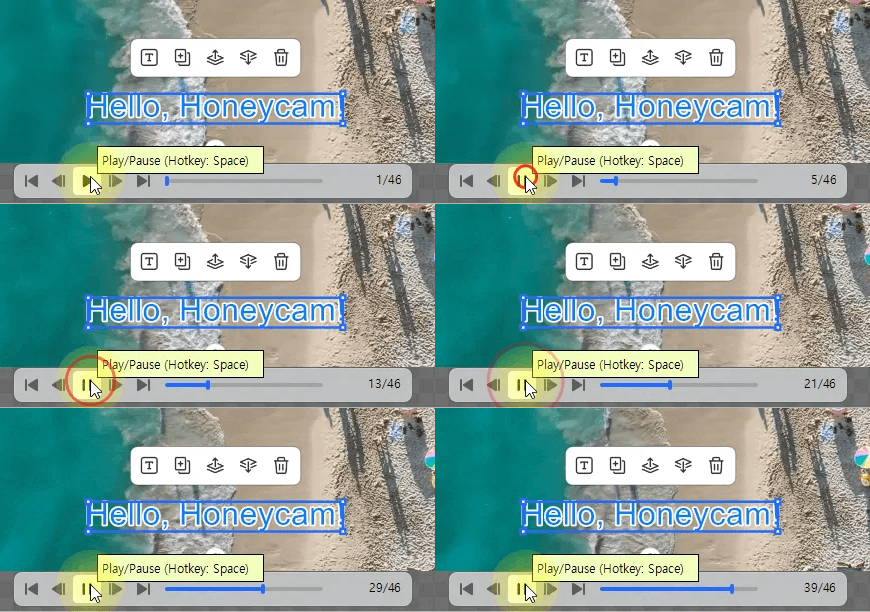
Kliknite na tlačidlo Prehrať/Pozastaviť, zobrazte si ukážku animácie v reálnom čase a skontrolujte, či je poloha a veľkosť textu správna.

5. Dokončenie a a uloženie

Po dokončení úprav kliknite na tlačidlo OK v pravom hornom rohu obrazovky. Vráťte sa na hlavnú obrazovku úprav a kliknutím na tlačidlo Uložiť ihneď uložíte súbor GIF.