
Základné informácie
Ako otvoriť súbor GIF/WebP/MP4 alebo video a vytvoriť nový súbor GIF/WebP alebo video
Ako vytvoriť GIF/WebP/MP4 z obrázkov
Ako vystrihnúť snímky z animácie GIF/WebP/MP4
Ako zmeniť farbu GIF/WebP/MP4
Ako uložiť každý snímok ako súbor obrázka (PNG/JPG)
Ako aplikovať efekty/pridať texty do vybraných snímok
Nahrávanie
Ako nahrať celú obrazovku
Ako prispôsobiť okno nahrávania inému programu
Ako nahrať efekty kliknutí myšou
Zmenšenie veľkosti súboru
Ako zmenšiť veľkosť súboru GIF/WebP
Ako odstrániť duplicitné snímky v animáciách GIF/WebP/MP4
Prevod
Ako previesť GIF/WebP na video (MP4/WebM)
Ako vytvoriť riadkové nálepky (prevod GIF na APNG)
Ako vytvoriť APNG z obrázkov PNG
Ako vytvoriť video (WebM) s priehľadným pozadím
Texty, četové bubliny, nálepky, obrázky
Ako pridať text do animovaných GIFov
Ako pridať animačné efekty na objekty v GIFoch
Ako cenzurovať animáciu GIF (pridať mozaikový efekt)
Ako vložiť obrázky alfa kanála do animácie GIF/WebP/MP4
Slučka, opakovanie, rýchlosť, zmena veľkosti
Ako vytvoriť spätne prehrávanú animáciu GIF/WebP/MP4
Ako zastaviť opakované prehrávanie GIF/WebP zo slučky
Ako zmeniť rýchlosť GIF/WebP/MP4
Ako vytvoriť plynulé opakovanie GIF/WebP/MP4
Ako zmeniť veľkosť/otočiť/preklopiť GIF/WebP/MP4
Koláž, orámovanie, fotorámik
Ako vytvoriť koláž videa/GIF
Ako pridať orámovanie do GIF/WebP/MP4
Ako vytvoriť GIF/WebP/MP4 so zaoblenými rohmi
Ako vytvoriť okrúhly GIF/WebP/MP4
Ako vložiť animáciu GIF do vlastných fotorámikov
Ako pridať orámovanie okolo GIF/WebP/MP4
Špeciálne funkcie Honeycamu
Ako vytvoriť krátky prehľad GIF/WebP z videa (MP4/Youtube)
Ako zabrániť strate farieb pri ukladaní do formátu GIF
Ako pridať efekt zväčšenia animácie do animácie GIF/videa
Ako vložiť animáciu GIF do vlastných fotorámikov
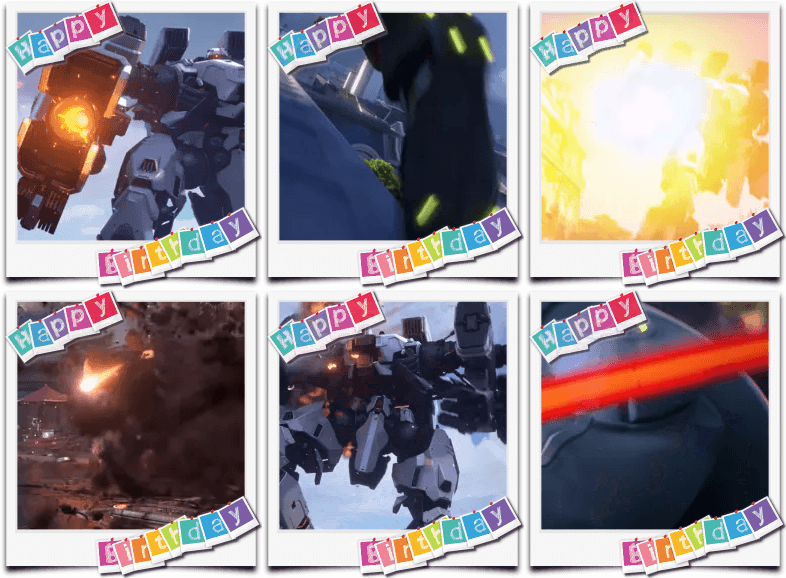
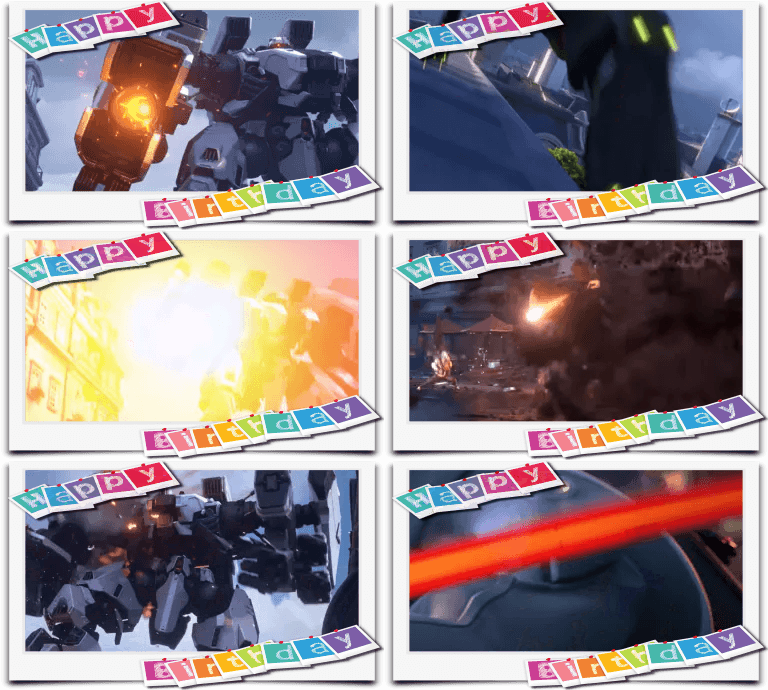
S Honeycamom môžete do GIF/WebP tak jednoducho vložiť svoj vlastný fotorámik.

1. Otvorte (jednoduchým pretiahnutím myšou) súbor GIF/WebP/video a kliknite na tlačidlo Fotorámik!

2. Kliknite na tlačidlo [Vybrať zo súboru] v spodnej časti a vyberte fotorámik, ktorý chcete použiť.
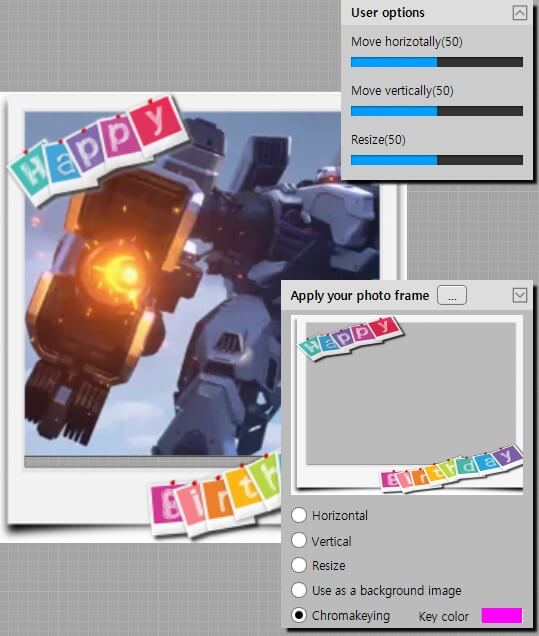
3. Vyberte typ fotorámika.
- Typ Horizontálny/vertikálny fotorámik je vhodný pre horizontálny/vertikálny typ obrázka.
- Typ Zmena veľkosti je možné použiť na každý GIF/WebP, pretože vybraný fotorámik sa automaticky prispôsobí GIF/WebP.
- Typ Použiť ako obrázok pozadia možno použiť na priehľadný GIF/WebP.
- Typ Chromakľúčovanie je možné použiť na každý GIF/WebP, pretože GIF/WebP sa prispôsobí zvolenému fotorámiku. Môžete dokonca urobiť svoj fotorámik priehľadným výberom farby chromakľúča.
4. Po dokončení stačí kliknúť na tlačidlo OK v pravom dolnom rohu. Uložte a hotovo!