
Ako pridať animačné efekty na objekty v GIFoch
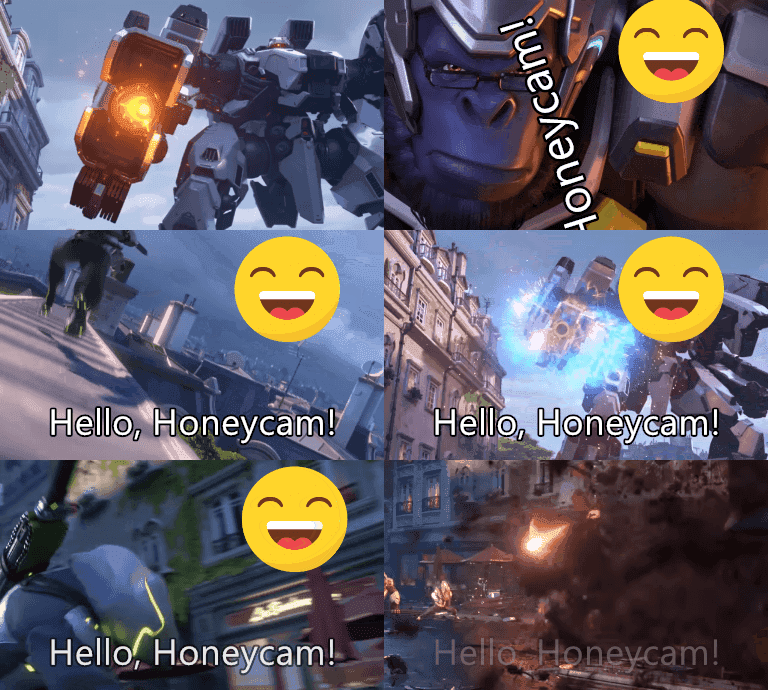
Ak chcete vdýchnuť život nudným obrázkom, skúste použiť funkciu Animačný efekt.
Dokonca aj jednoduché nastavenie plynulého zobrazovania a miznutia textu alebo nálepiek na obrázku môže dramaticky zlepšiť celkovú kvalitu konečného výsledku. Táto pomôcka vás prevedie aplikovaním profesionálnych efektov, ako je prelínanie, posúvanie a priblíženie, na objekty v animovaných obrázkoch.
Stručné zhrnutie
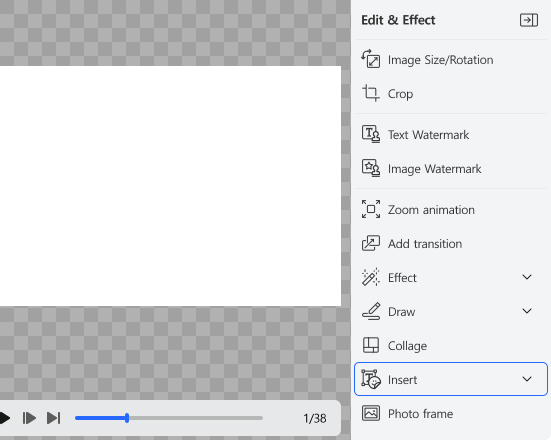
- Kliknite na Upraviť a efekty → Vložiť
- Povoľte Animačný efekt v paneli nastavení
- Vyberte efekt a nakonfigurujte časovanie začiatku/konca
1. Pridanie objektu v ponuke Vložiť
Umiestnite na obrazovku text alebo iný objekt, ktorý chcete animovať.
- Kliknite na tlačidlo Vložiť v paneli Upraviť a efekty na pravej strane obrazovky.
- Vyberte a vložte požadovaný objekt:Text, Četová bublina, Nálepka a Obrázok.
Refer to the following link for more details.
Ako pridať text do animovaných GIFov
2. Povolenie animačného efektu
Aktivujte funkciu na pridanie pohybu k vloženému objektu.
- Kliknite na objekt pridaný na obrazovku úprav.
- Posuňte sa nadol v paneli vpravo.
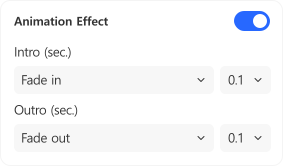
- Zapnite prepínač vedľa položky Animačný efekt.
3. Konfigurácia efektov a načasovania
Prispôsobte si, ako sa objekt zobrazí/zmizne.
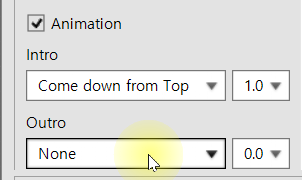
- Výber efektov: Vyberte animačný efekt, ktorý sa má použiť pri zobrazení a zmiznutí objektu na obrazovke.
- Úprava načasovania: Číslo vedľa každého efektu predstavuje trvanie v sekundách. Vyššie hodnoty vytvárajú pomalšie a plynulejšie pohyby.
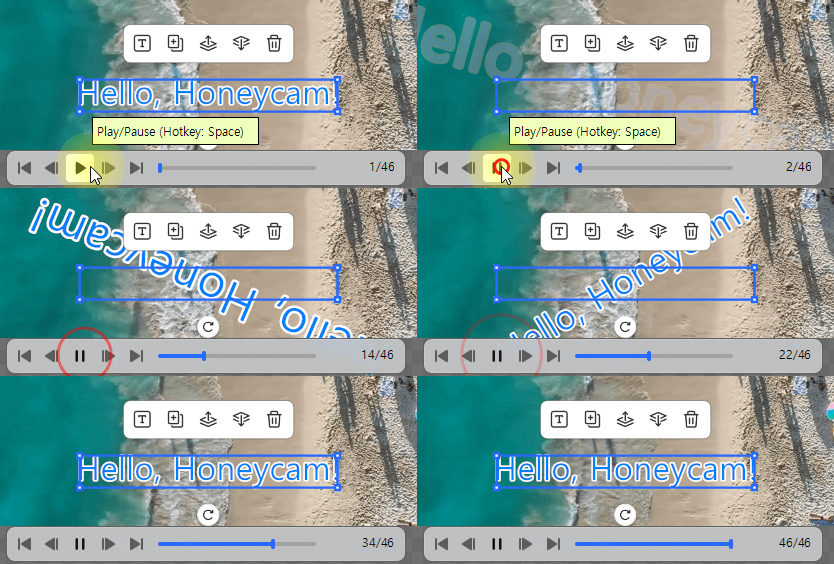
Použitú animáciu si môžete pozrieť v reálnom čase kliknutím na tlačidlo Prehrať/Pozastaviť v ľavom dolnom rohu.
4. Dokončenie a a uloženie
Kliknite na tlačidlo OK. Vráťte sa na hlavnú obrazovku úprav a kliknite na tlačidlo Uložiť.