
Ako aplikovať efekty rámika
Aplikovanie efektov rámika na bežné animované GIFy môže vytvoriť jedinečnú atmosféru, ktorú nájdete v reklame alebo historickom filme. Táto nápoveda vám pomôže aplikovať vstavané efekty rámikov Honeycamu alebo vlastné rámiky na animované obrázky.
Stručné zhrnutie
- Nahrajte si obrazovku, alebo otvorte existujúci súbor na úpravu
- Kliknite na Upraviť a efekty → Fotorámik
- Vyberte vstavaný rámik alebo načítajte vlastný rámik
1. Otvorenie obrázku na úpravu
Pripravte si obrázok, na ktorý chcete použiť efekt rámika. Na úvodnej obrazovke Honeycamu vyberte jednu z nasledujúcich možností.
- Nahrať: Nahrajte požadovanú oblasť obrazovky.
- Upraviť: Otvorte existujúci animovaný súbor GIF alebo video.
2. Otvorenie ponuky Fotorámik
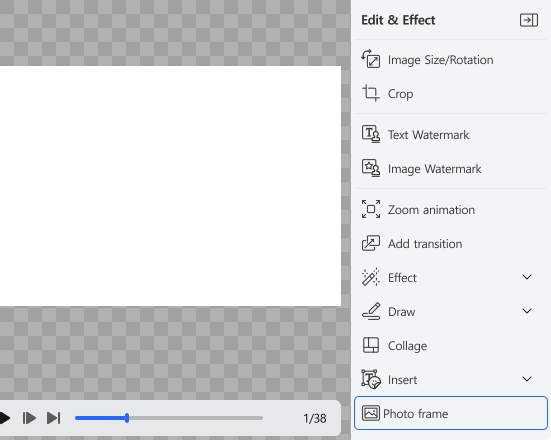
Kliknite na tlačidlo Fotorámik v paneli Upraviť a efekty na pravej strane obrazovky úprav.
3. Výber štýlu rámika, úprava jeho veľkosti a umiestnenie
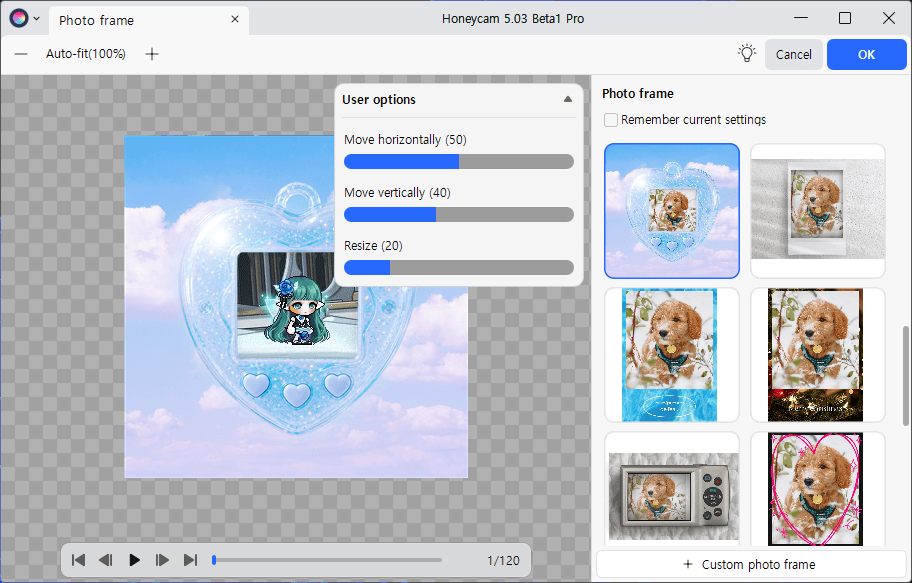
Honeycam ponúka rôzne prednastavené efekty rámikov. Vyberte požadovaný štýl zo zoznamu a ten sa okamžite použije na plátno vľavo. Upravte veľkosť a polohu rámika pomocou možností zobrazených na obrazovke.
4. Použitie a uloženie
Po dokončení úprav kliknite na tlačidlo OK v pravom hornom rohu obrazovky. Vráťte sa na hlavnú obrazovku úprav a kliknite na tlačidlo Uložiť.
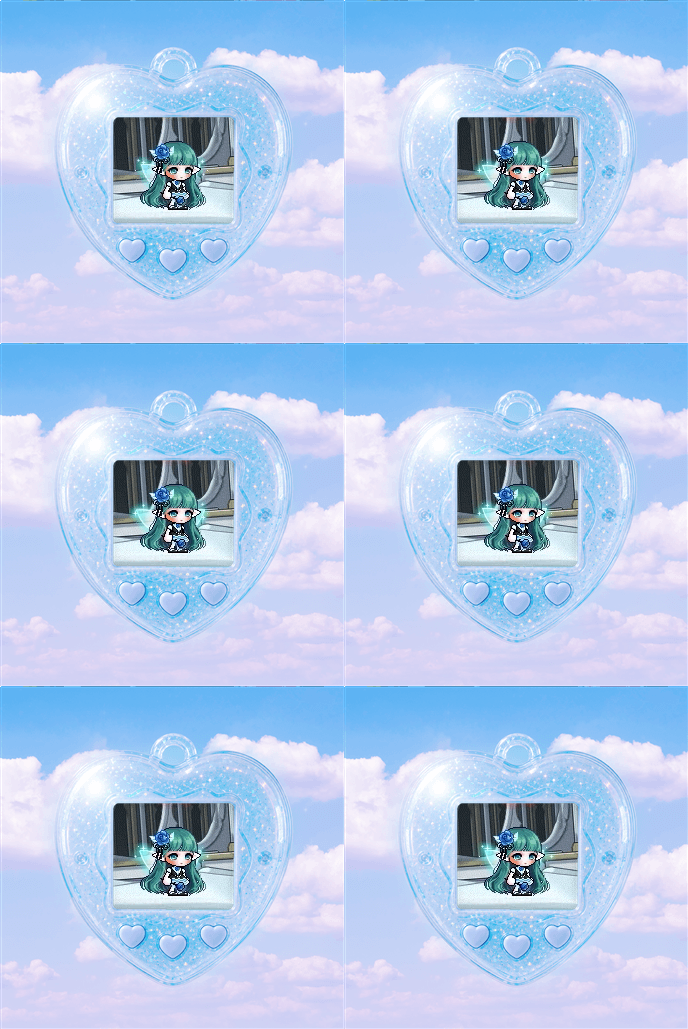
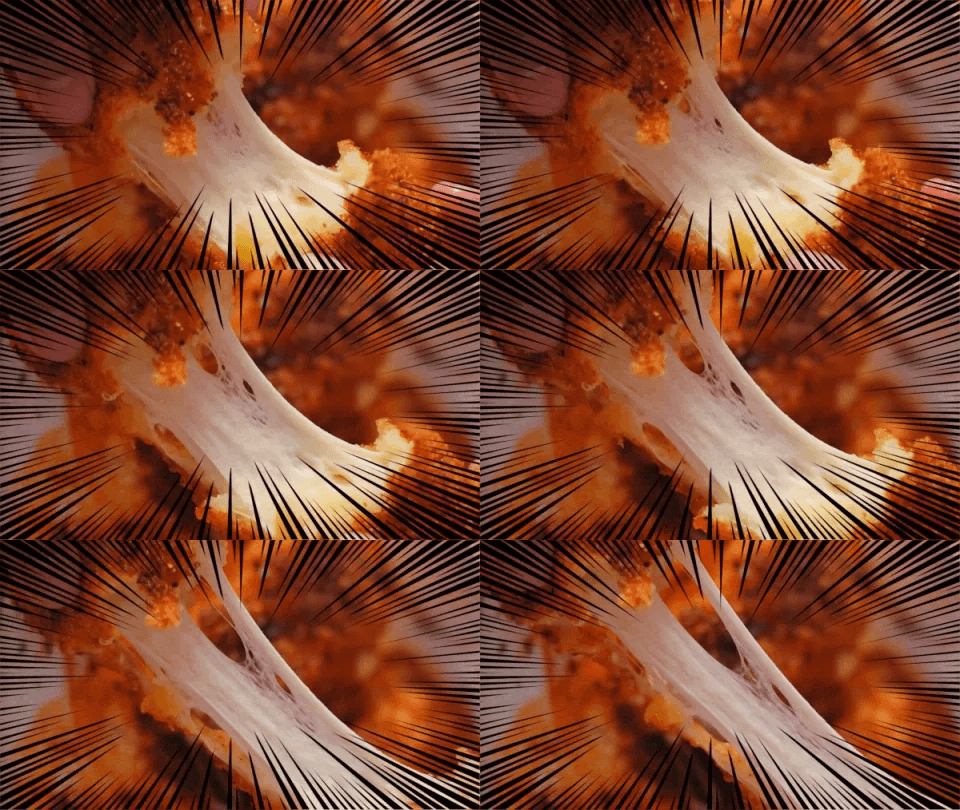
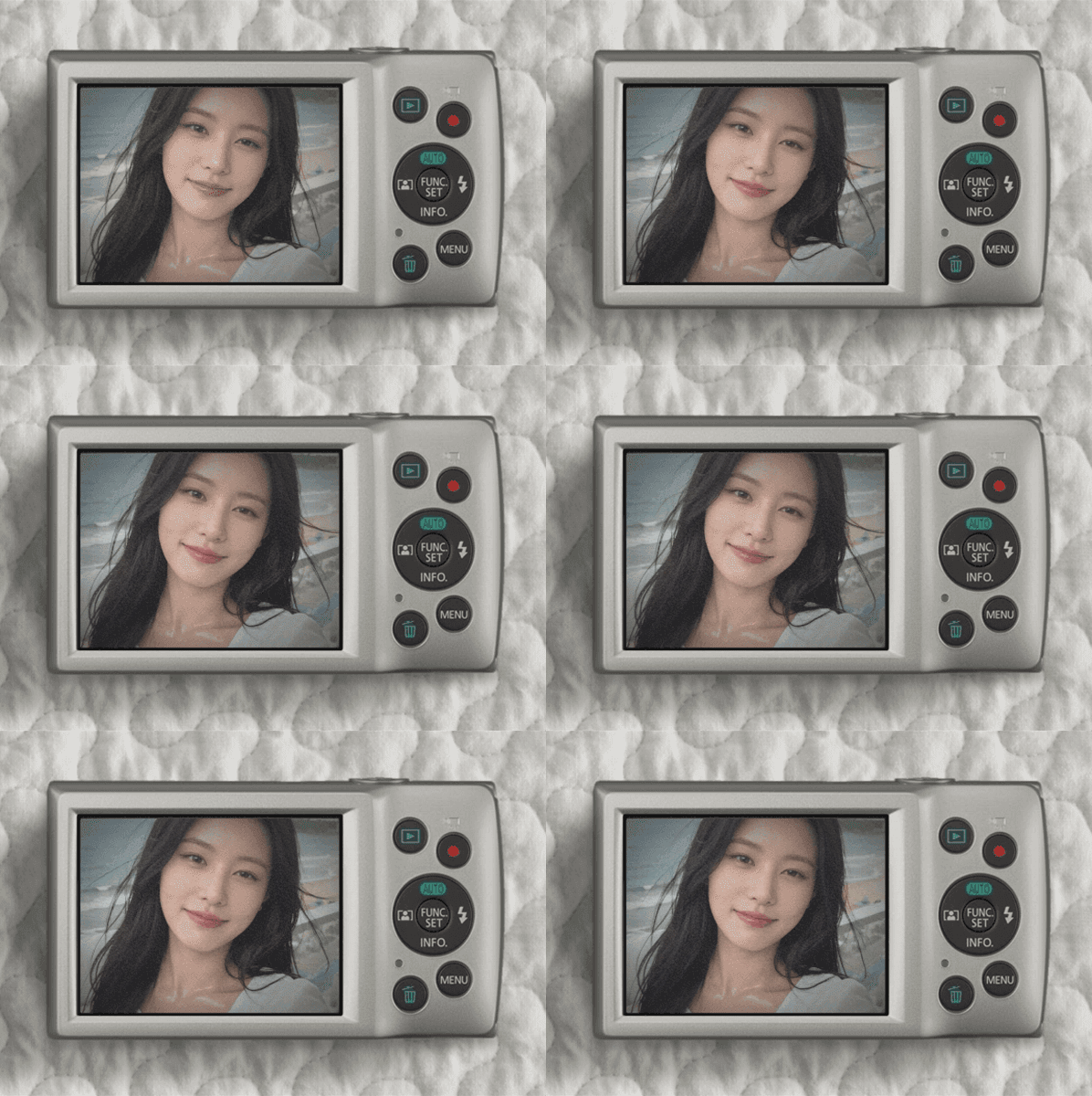
Príklady s aplikovanými vstavanými efektmi rámikov Honeycamu
Vytvorenie vlastného rámika na mieru
Ak nenájdete efekt rámika, ktorý zodpovedá vašim predstavám, môžete si vytvoriť vlastný alebo ako rámik použiť stiahnutý súbor s obrázkom.
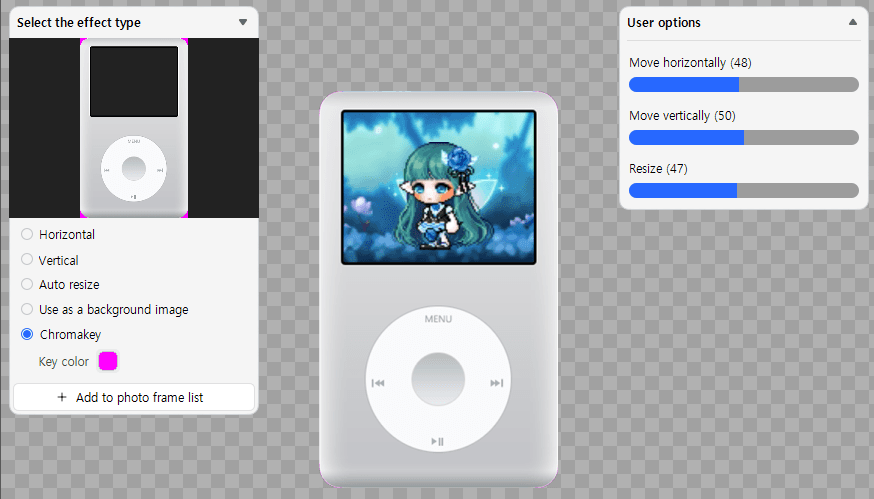
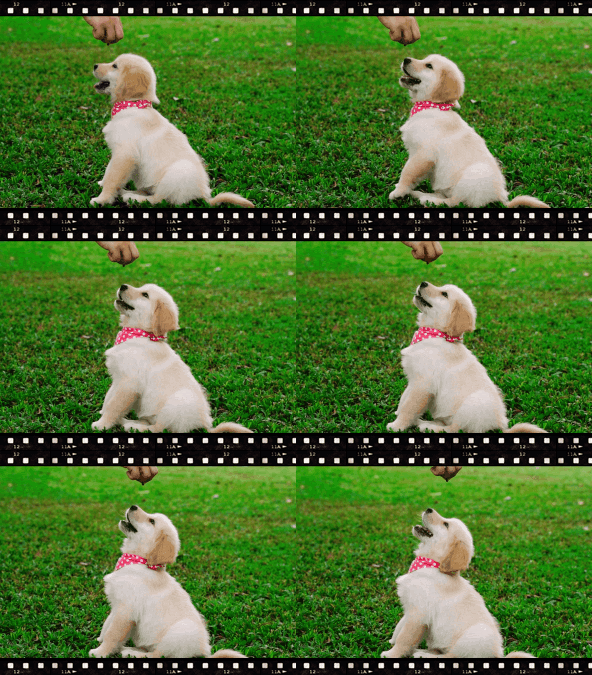
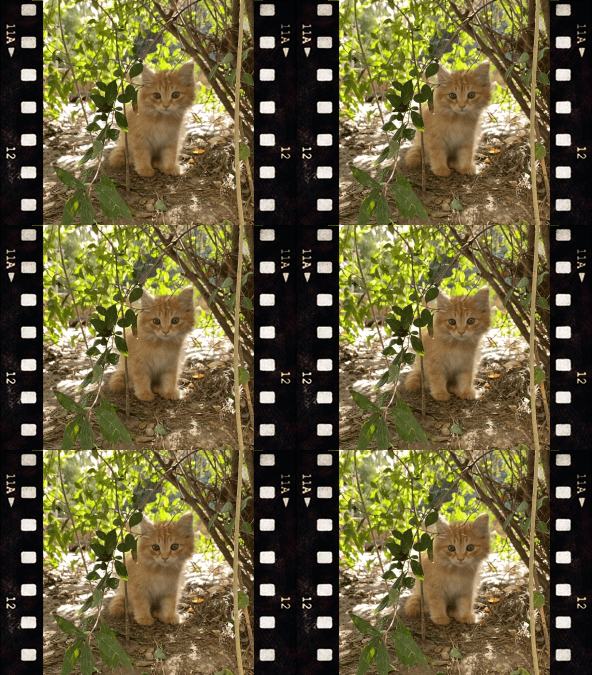
Kliknite na tlačidlo Vlastný fotorámik v dolnej časti zoznamu rámikov a načítajte obrázok. Potom vyberte typ rámika, ktorý najlepšie zodpovedá vzoru obrázka.
Horizontálny / Vertikálny
Vhodné pre obrázky so vzorom, ktorý sa opakuje horizontálne alebo vertikálne.
Automatická zmena veľkosti
Vynúti zväčšenie alebo zmenšenie obrázka tak, aby zodpovedal veľkosti animovaného GIFu. Pre dosiahnutie najlepších výsledkov pripravte rámik obrázka s podobnými rozmermi aké má GIF.
Použiť ako obrázok na pozadí
Tento typ vyberte, ak chcete umiestniť obrázok rámiku za animovaný GIF, ktorý obsahuje priehľadné oblasti.
Chromakľúčovanie
Odstráni zadanú farbu z obrázka rámiku. Predvolene je nastavená na purpurovú. R:255, G:0, B:255
Pomocou chromakľúčovania môžete namiesto štandardných obdĺžnikových vytvárať rámy s kruhovými alebo inými nezvyčajnými tvarmi. Po úprave nezabudnite súbor uložiť vo formáte GIF alebo WebP.